


So exportieren Sie einen Reisebericht
Wenn eine Steuerbehörde, eine Ausländerbehörde oder eine Beratung wissen will, wo Sie waren, macht Bounded aus Ihrer Zeitleiste ein Dokument: einen formatierten PDF-Bericht — kurz für Visumsanträge oder als vollständiger Nachweisbericht für eine Prüfung — oder eine rohe CSV-Datei, für jeden beliebigen Zeitraum, bis auf einzelne Tage genau.
Einen Bericht erstellen
- 1Gehen Sie zum Tab Ich und tippen Sie auf Reiseberichte, direkt unter Ihren Dokumenten.
- 2Beantworten Sie Wofür ist er? — Visum, Aufenthalt oder Einbürgerung erstellt den Reiseverlauf; Steuererklärung oder Prüfung erstellt den Prüfbericht.
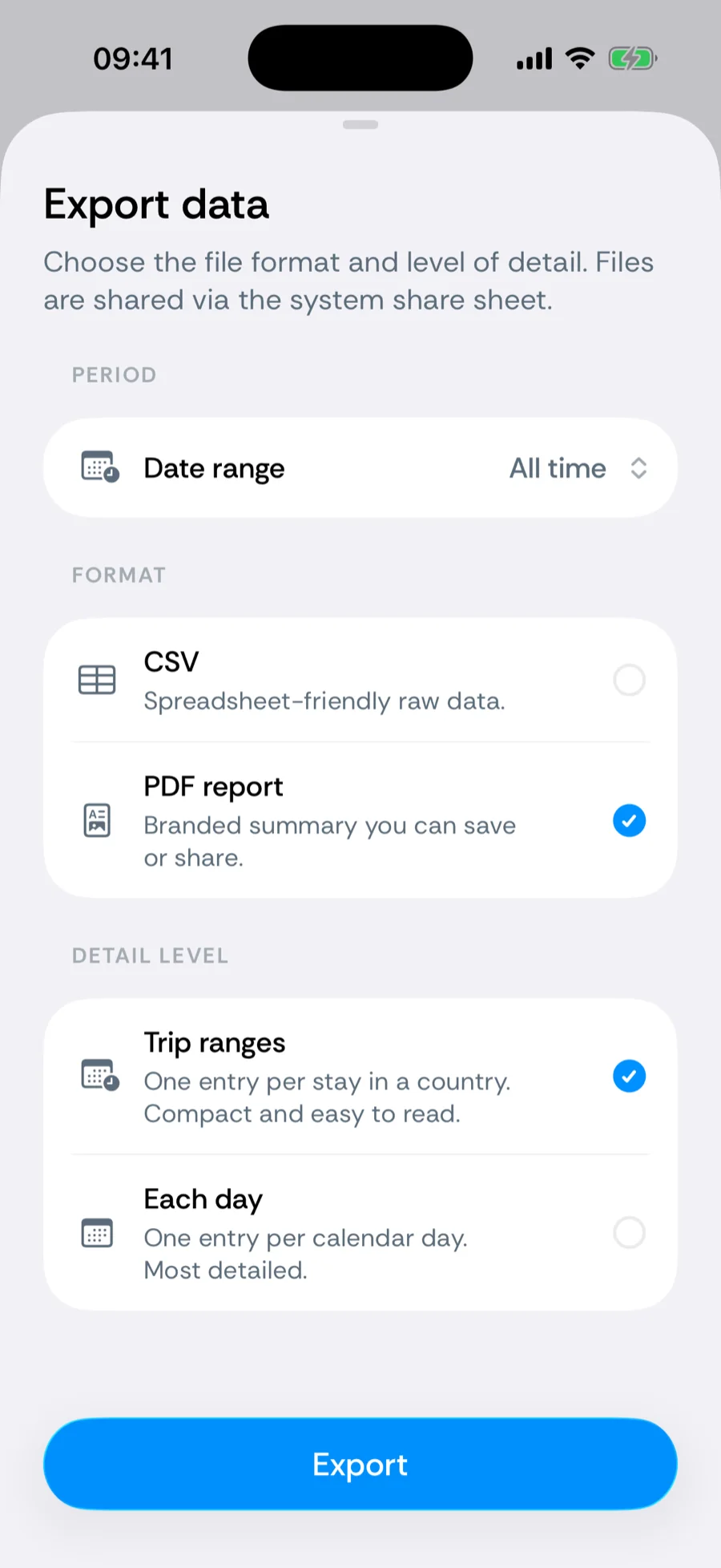
- 3Wählen Sie den Zeitraum — Gesamter Zeitraum, Dieses Jahr, Letztes Jahr, 6 Monate, Letzte 365 Tage oder einen eigenen Datumsbereich.
- 4Wählen Sie für einen Reiseverlauf die Detailstufe: Reisezeiträume (ein Eintrag je Aufenthalt) oder Jeder Tag (ein Kalender Tag für Tag). Der Prüfbericht hat feste Abschnitte.
- 5Wenn Sie Reisenachweise angehängt haben, bündelt Reisenachweise einschließen die Dateien und einen Index zusammen mit dem Bericht in ein Zip-Archiv.
- 6Tippen Sie auf Bericht erstellen und teilen oder sichern Sie das PDF über das Teilen-Menü des Systems.
Ihre Steuerberatung möchte die Prüfzahlen als Tabelle? Tippen Sie unter Steuererklärung oder Prüfung auf Die Prüftabellen als CSV erhalten: Die Ansicht wechselt zum CSV-Export mit bereits gewählter Prüfzusammenfassung. Rohdaten als CSV finden Sie unter Ich → Ihre Daten → Daten exportieren.
Der Bericht Reiseverlauf
Reisen mit Ein- und Ausreisedaten und Tageszahlen. Erstellt für Visums-, Aufenthalts- oder Einbürgerungsanträge. Der kurze Bericht: ein Deckblatt mit Berichts-ID, abgedecktem Zeitraum, Beginn des Trackings und Ihrer Heimatbasis (nie Ihrem Namen); eine Übersichtsleiste mit Ihren Tagessummen je Land; danach entweder die chronologische Reiseliste (Einreisedatum, Ausreisedatum, Tage — ein laufender Aufenthalt zeigt Present) oder, mit Jeder Tag, ein Kalender Tag für Tag, der zu jedem Datum die Länder und die Datenquelle nennt. Die Dateien heißen etwa Bounded-Travel-History-….pdf.
Der Prüfbericht
Vollständiger Nachweisbericht: Wohnsitztabelle, Tageskalender, Datenquellen und das komplette Standortprotokoll. Gemacht für eine Steuerprüfung oder Wohnsitzprüfung, deshalb legt er seine Arbeit offen:
- eine Wohnsitztabelle — Zeitfenster jedes Zählers, gezählte Tage und fehlende Tage (ein Zähler, der noch auf sein Startdatum wartet, fehlt darin);
- eine Standortübersicht und den vollständigen Tageskalender mit der Quelle jedes Tages;
- einen Block Quellenidentifikation mit den Geräten, die die Daten aufgezeichnet haben — Modell und Typ des exportierenden Geräts plus ein Alias für jedes weitere im Protokoll gesehene Gerät;
- das komplette Standortprotokoll der GPS-Pings hinter jedem gezählten Tag, wobei verworfene Messungen mit ihrem Grund markiert statt verborgen werden;
- Ihre Reise- und Tagesnotizen sowie einen Methodik-Anhang, der erklärt, wie Tage gezählt werden.
Der Bericht trägt keinen Namen; er wird über seine Berichts-ID und die gelisteten Geräte identifiziert. Geplante Tage nach dem Berichtsdatum werden nie aufgenommen, und Lücken werden als fehlend gedruckt, nie automatisch gefüllt. Die Dateien heißen etwa Bounded-Audit-Report-….pdf.
Was die Quellenspalte bedeutet
Seiten auf Tagesebene und CSVs kennzeichnen jeden Tag mit Foto, GPS, Manuell, Importiert oder Geplant — siehe woher jeder Tag stammt. Diese Spalte ist bei Prüfungen entscheidend: Sie zeigt, dass Ihre Aufzeichnung auf Belegen beruht und nicht auf Erinnerung. Kombinieren Sie sie mit dem Verlaufskalender, um vor dem Export etwaige Lücken zu schließen.
Verwandte Artikel
Sie finden nicht, wonach Sie suchen? Wir beantworten jede Nachricht.
Support kontaktieren