


So verwenden Sie Widgets auf dem Home-Bildschirm
Bounded-TeamAktualisiert am 17. Oktober 2026
Widgets bringen Ihre Tageszahlen auf den Home-Bildschirm des iPhone, sodass Sie prüfen können, wie Sie zu einem Limit stehen, ohne die App zu öffnen.
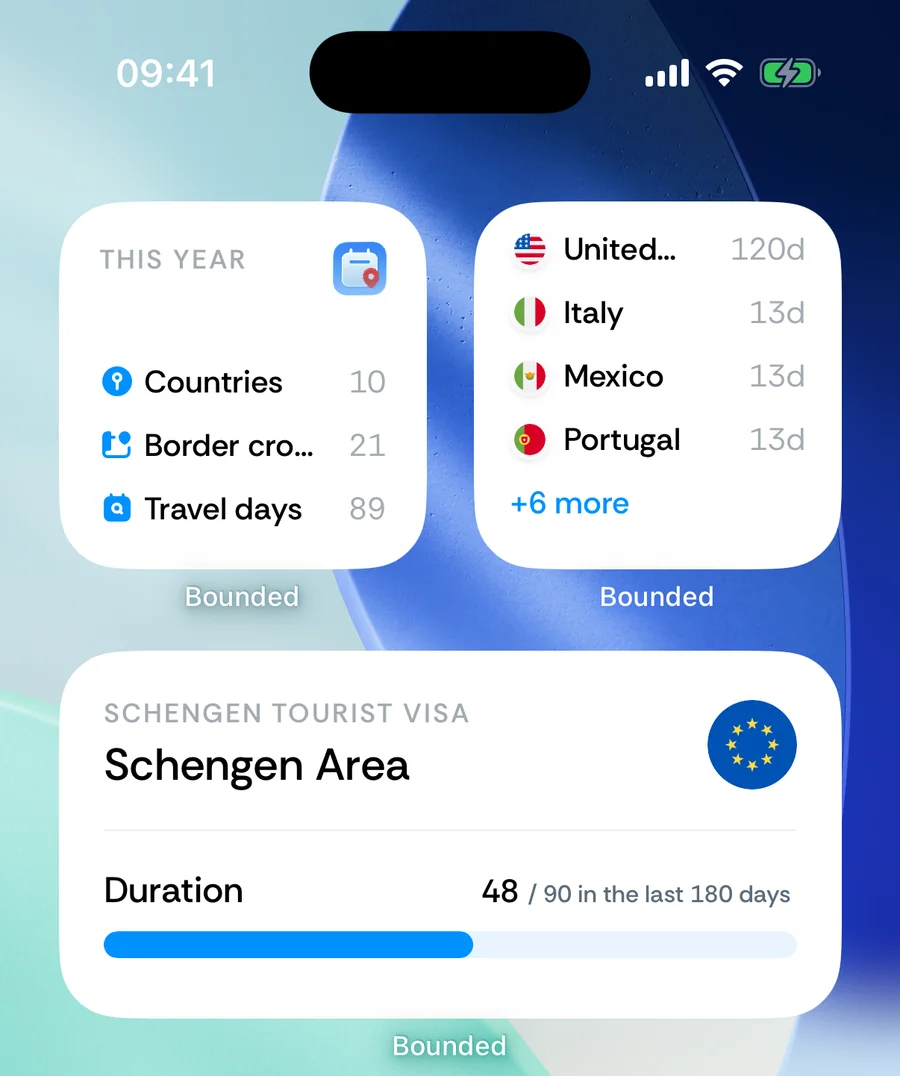
Die drei Widgets
- Reiseübersicht (klein) — Länder, Grenzübertritte und Reisetage für einen Zeitraum Ihrer Wahl, von diesem Jahr bis zum gesamten Zeitraum.
- Top-Länder (klein) — die Länder, in denen Sie die meisten Tage verbracht haben.
- Zähler (mittel) — einer Ihrer Tageszähler, mit Fortschritt und aktuellem Stand. Fügen Sie mehrere Zähler-Widgets hinzu, um mehrere Regeln im Blick zu behalten. Ein Staatsbürgerschafts- oder Niederlassungszähler, der noch auf sein Startdatum wartet, zeigt keine Zahl — öffnen Sie Bounded und fügen Sie das Datum hinzu. Auf dem Sperrbildschirm erhält ein Zähler mit Aufenthalts-Checkliste, dessen Ergebnis gegen Ihr Ziel spricht, ein Warnzeichen.
Ein Widget hinzufügen
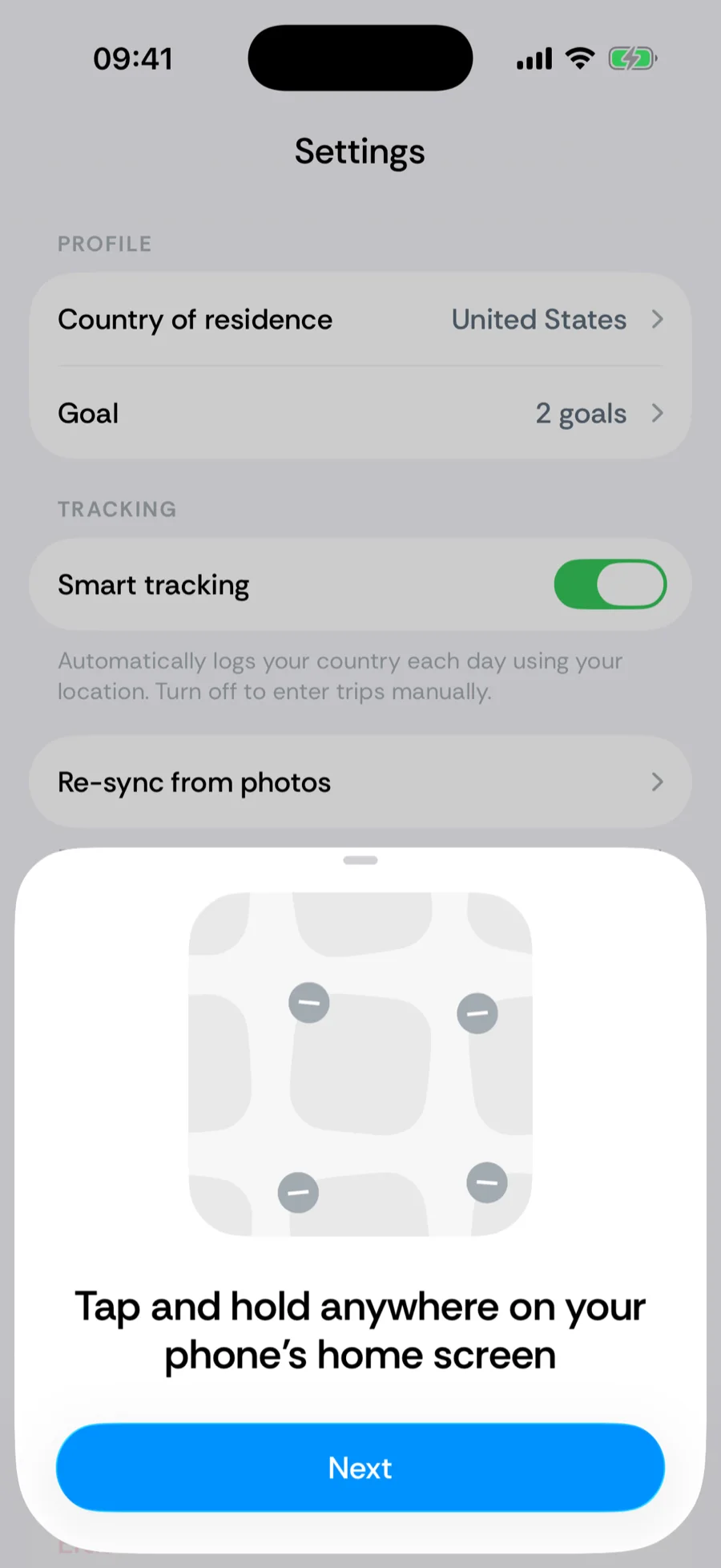
- 1Legen Sie den Finger auf eine beliebige Stelle des Home-Bildschirms, bis die Apps wackeln.
- 2Tippen Sie auf Bearbeiten und dann oben in der Ecke auf + Widget hinzufügen.
- 3Suchen Sie nach Bounded, wählen Sie ein Widget und tippen Sie auf Widget hinzufügen.
- 4Beim Zähler-Widget: Legen Sie den Finger auf das platzierte Widget, wählen Sie Widget bearbeiten und legen Sie fest, welchen Zähler es zeigt. Beim Übersichts-Widget wählen Sie auf dieselbe Weise den Zeitraum.
Dieselben Schritte sind in der App unter Sie → Einstellungen → Widget für den Home-Bildschirm bebildert.
War dieser Artikel hilfreich?
Verwandte Artikel
Sie finden nicht, wonach Sie suchen? Wir beantworten jede Nachricht.
Support kontaktieren