


Tageszähler und integrierte Regeln
Ein Tageszähler verfolgt eine Regel entlang Ihrer Reise-Zeitleiste — wie viele Tage Sie verbraucht haben, wie viele bleiben und wann das Fenster neu startet. Fügen Sie den Zähler für Schengen 90/180 hinzu, und Bounded beantwortet fortlaufend die Frage „wie viele Schengen-Tage habe ich noch?“, ohne dass Sie irgendetwas zählen müssen.
Einen Zähler hinzufügen
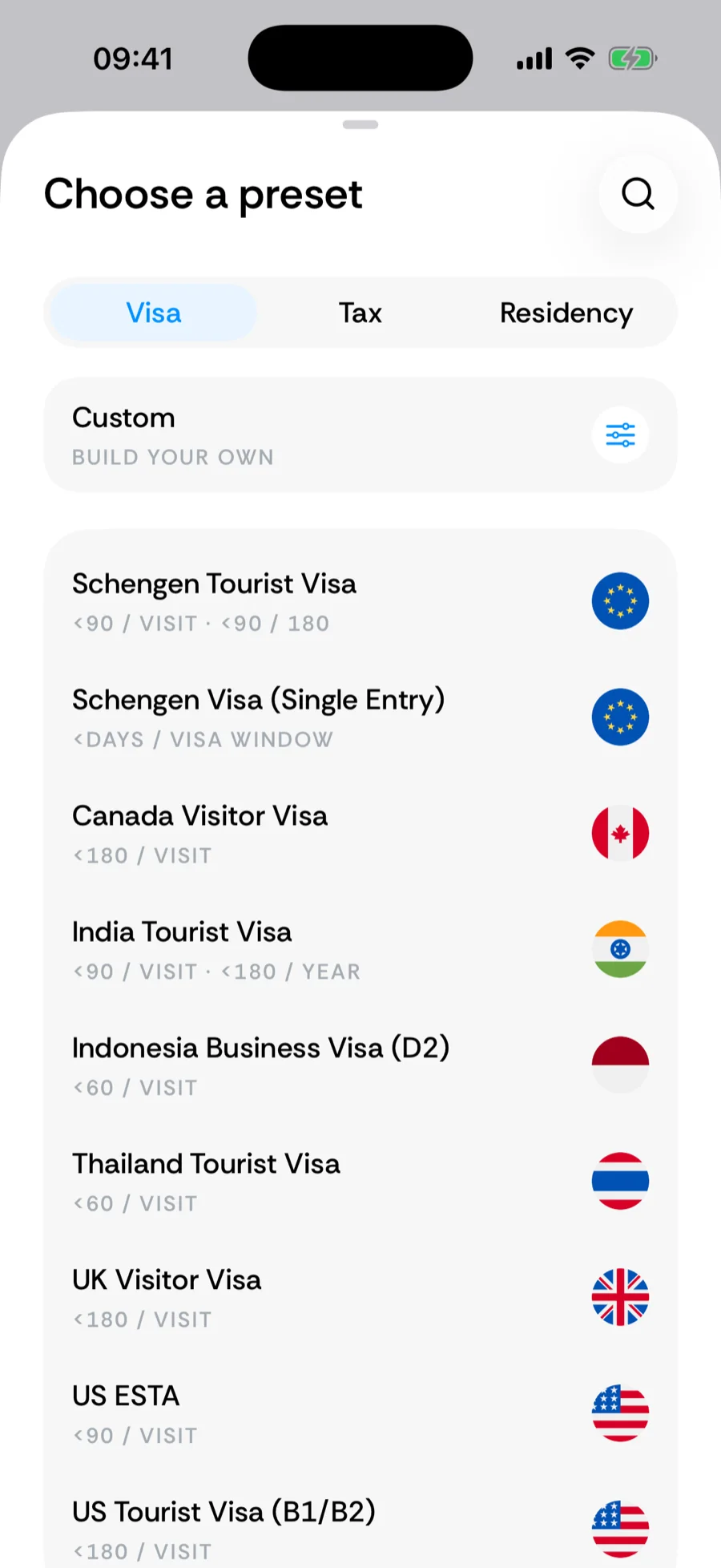
Tippen Sie auf das + in der Tab-Leiste und wählen Sie Zähler hinzufügen (iOS 26 oder neuer; siehe Schnell-hinzufügen-Menü). Solange die Karte Verfolgen Sie die Regeln, die zählen auf dem Start-Tab liegt, öffnen auch ihre vorgeschlagenen Zähler und der Link Alle Zähler durchsuchen denselben Katalog. Der Katalog ist in die Tabs Visa, Steuern und Aufenthalt gegliedert, mit einer Zeile Eigener Zähler ganz oben, um einen eigenen zu bauen. Nicht sicher, wo eine Regel steckt? Tippen Sie auf das Suchsymbol und tippen Sie in Zähler suchen — Treffer werden hervorgehoben, und wenn nichts gefunden wird, können Sie den Zähler direkt dort anfragen.
Was die integrierten Zähler abdecken
Bounded bringt knapp 150 integrierte Zähler mit. Ein Auszug aus dem Katalog:
- Visa — Schengen-Touristenvisum (rollierend 90/180), das britische Visitor-Visum, ESTA und B1/B2 für die USA sowie viele weitere Obergrenzen pro Besuch.
- Steuerliche Ansässigkeit — generische 183-Tage-Regeln (Ansässigkeit vermeiden oder erreichen), Länderzähler wie die britische Steueransässigkeit (Steuerjahr ab 6. April), die US-Ansässigkeit (der gewichtete Substantial Presence Test), die VAE, die 60-Tage-Regel Zyperns, das portugiesische NHR, das US-amerikanische FEIE (330 Tage im Ausland) sowie über 30 Regeln von US-Bundesstaaten, Städten und Safe Harbors.
- Aufenthalt & Staatsbürgerschaft — Abwesenheitsgrenzen, die eine US-Green-Card, den britischen ILR- oder Settled Status und den kanadischen Daueraufenthalt schützen, sowie Anwesenheitsanforderungen auf dem Weg zur Einbürgerung.
Eine Zählerkarte lesen
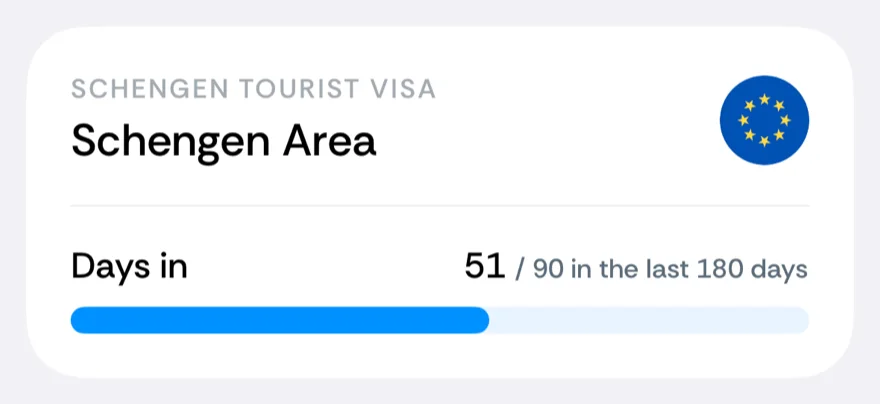
Jeder Zähler auf dem Start-Tab zeigt seine Region samt Flagge, die Tageszahl gemessen an der Schwelle — zum Beispiel 51 / 90 in den letzten 180 Tagen — und einen Fortschrittsbalken:
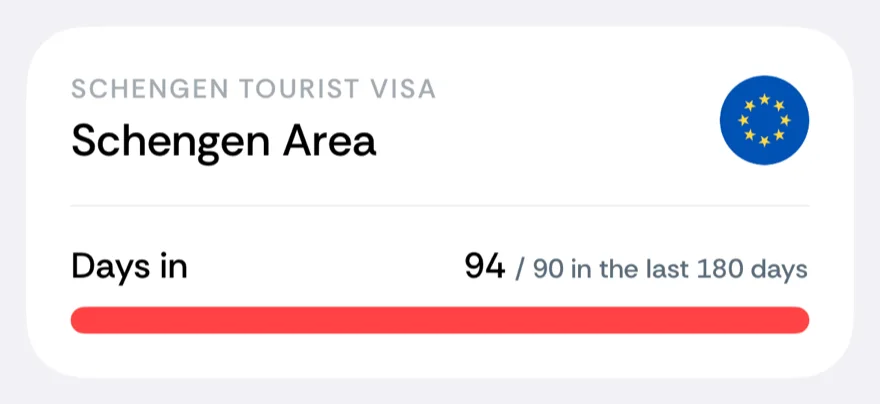
Bei einer „unter der Grenze bleiben“-Regel färbt sich der Balken rot und die Karte erhält das Badge Überschritten, sobald die Obergrenze gerissen ist:
„Mindestens erreichen“-Ziele — sich für die steuerliche Ansässigkeit qualifizieren, eine Anwesenheitsanforderung für die Einbürgerung erfüllen — funktionieren umgekehrt: Der Balken wird grün und die Karte zeigt Erreicht, sobald die Untergrenze erfüllt ist, und sie wird nie als Überschritten markiert. Regeln mit einem Ablaufdatum (etwa ein Visumsfenster) zeigen an, wann sie enden, und heben das Datum hervor, je näher es rückt. Zähler mit Aufenthalts-Checkliste zeigen stattdessen ein Ergebnis, gelesen an ihrem Ziel (Ansässigkeit behalten oder Ansässigkeit vermeiden): Beim Behalten ist Gewahrt grün und Gefährdet rot; beim Vermeiden ist Nicht ansässig grün und Ansässig rot. Eine Checkliste mit offenen Fragen zeigt Details bestätigen, und eine Checkliste wird nie als Überschritten, Erreicht oder Außer Reichweite markiert.
Zähler für Staatsbürgerschaft, Einbürgerung, Daueraufenthalt und Niederlassung zählen nichts, bis sie wissen, wann Ihr Qualifikationszeitraum begonnen hat: Die Karte zeigt Startdatum hinzufügen an Stelle der Zahl, und die Schaltfläche öffnet den Editor, um es zu wählen. Und wenn geplante Reisen einen Zähler verändern, zeigt ein farbiger Streifen unter der Karte, um wie viel (+12 Tage mit geplanten Reisen), mit einer kleinen Prognosezahl neben dem Wert und dem geplanten Abschnitt schraffiert auf dem Balken.
Die Aufschlüsselung
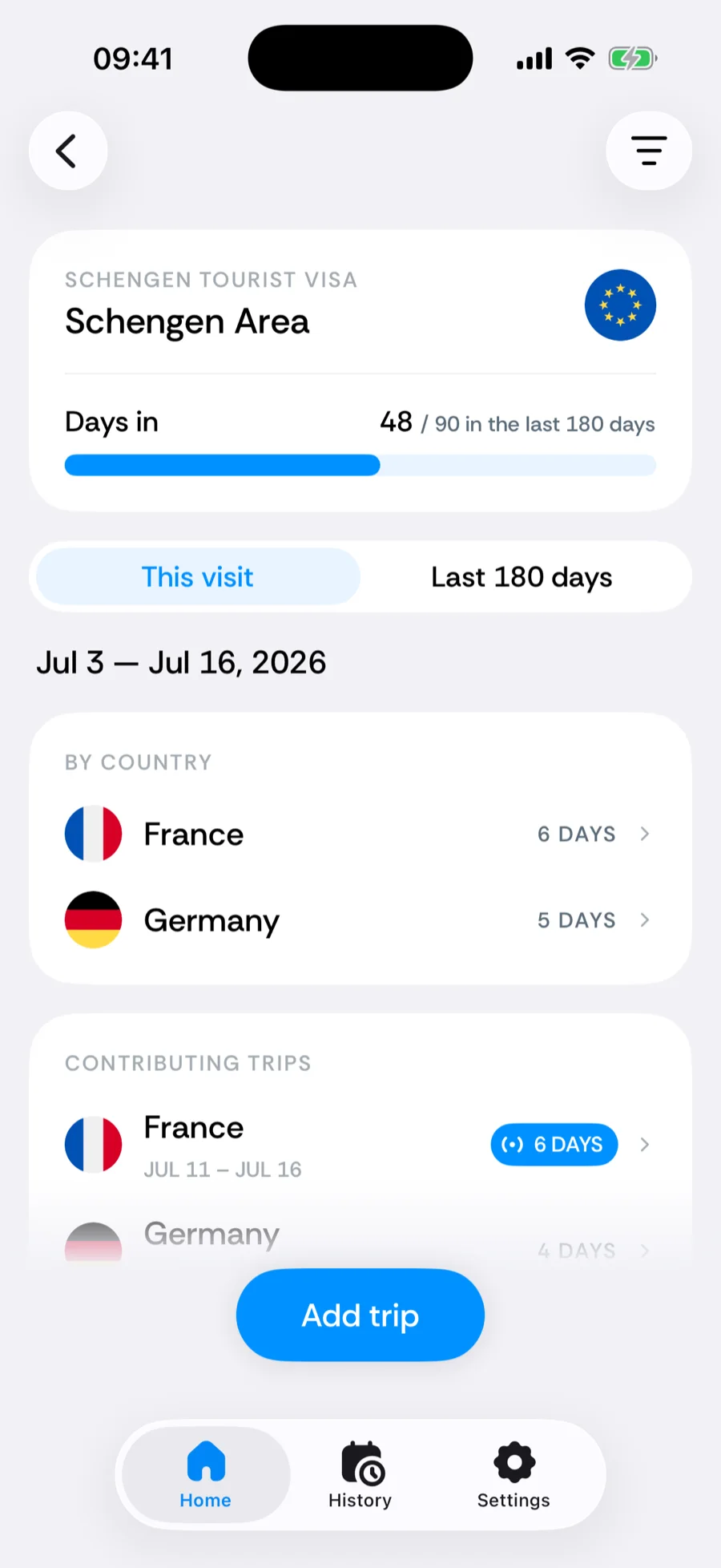
Tippen Sie auf einen Zähler, um genau zu sehen, woher die Zahl stammt: der abgedeckte Zeitraum, die Tage nach Land und jede beitragende Reise. Tippen Sie auf eine Reise, um Daten oder Land zu korrigieren, oder in der Symbolleiste auf die Bearbeiten-Taste, um den Zähler selbst anzupassen; eine fehlende Reise tragen Sie über das + in der Tab-Leiste ein (Schnell-hinzufügen-Menü), unter iOS 18 über die Taste Reise hinzufügen unten in der Aufschlüsselung. Zähler, die in die Zukunft rechnen, beziehen auch Ihre geplanten Reisen in ihre Prognose ein.
Wirkt die Zahl dann immer noch falsch, tippen Sie unten in der Aufschlüsselung auf Problem melden — siehe ein Problem mit einem Zähler melden.
Bearbeiten, umsortieren, löschen
Öffnen Sie eine Karte und tippen Sie auf die Bearbeiten-Taste, um ihre Regel zu ändern. Drücken Sie lange auf eine beliebige Karte auf dem Start-Tab für den Wackelmodus: Ziehen Sie die Karten in eine neue Reihenfolge, tippen Sie auf −, um eine zu entfernen, und dann auf Fertig. Sie können mehrere Zähler parallel verfolgen — Schengen und eine 183-Tage-Steuerregel gleichzeitig, jeder mit seiner eigenen Berechnung. Details unter Zähler bearbeiten, sortieren oder löschen.
Verwandte Artikel
Sie finden nicht, wonach Sie suchen? Wir beantworten jede Nachricht.
Support kontaktieren