


So funktioniert das automatische Tracking
Das GPS-Tracking macht Bounded automatisch: Ist es aktiviert, hält die App jeden Tag fest, in welchem Land Sie sich befinden — im Hintergrund, ohne dass Sie sie öffnen. Überqueren Sie eine Grenze, bemerkt Bounded das; Ihre Zähler aktualisieren sich von selbst.
Aktivieren
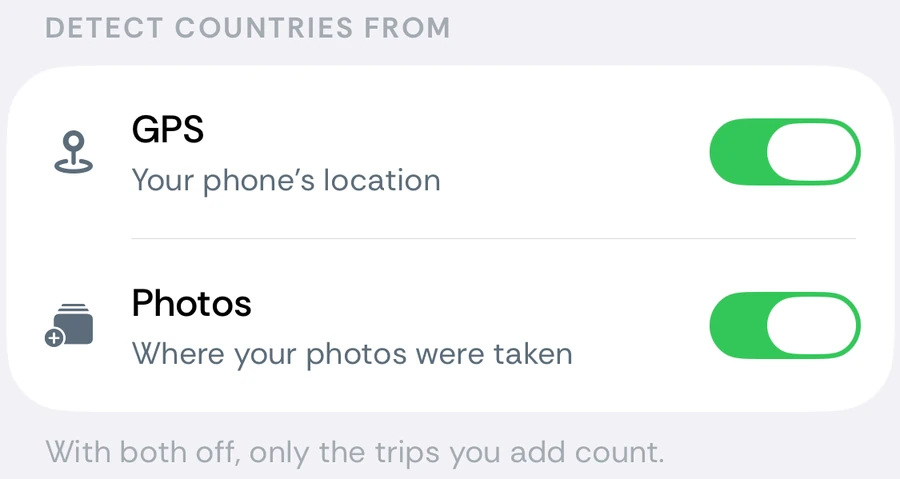
Bounded kann Länder aus zwei Quellen erkennen, jede mit eigenem Schalter unter Sie → Einstellungen → Länder erkennen über (die Einstellungen öffnen sich über das Zahnrad im Tab Sie):
- GPS — der Standort Ihres Telefons. Es benötigt den iOS-Standortzugriff Immer, nur so ist die Erkennung möglich, während die App geschlossen ist. Bis dahin zeigt die Zeile an, dass der Zugriff „Immer“ fehlt, und das Einschalten führt Sie in die iOS-Einstellungen.
- Fotos — wo Ihre Fotos aufgenommen wurden, anhand der GPS-Tags Ihrer Kamera. Sie rekonstruieren die Vergangenheit über den Fotoscan und fügen aus neuen Fotos weiter Tage hinzu.
Beide sind standardmäßig aktiviert. Sind beide aus, zählen nur die Reisen, die Sie selbst hinzufügen.
Wie die Erkennung funktioniert
Bounded nutzt kein dauerhaft laufendes GPS. Es stützt sich auf zwei stromsparende iOS-Mechanismen — signifikante Standortänderungen und die Überwachung von Besuchen —, die die App kurz aufwecken, wenn Sie eine nennenswerte Strecke zurücklegen oder sich irgendwo neu niederlassen. Jede Aktualisierung wird auf Ihrem Gerät einem Land zugeordnet (und innerhalb der USA einem Bundesstaat und einer Stadt) und als Teil der Aufzeichnung dieses Tages gespeichert.
- Schonend für die Batterie — kein dauerhaftes GPS; die Auswirkung auf die Laufzeit ist minimal.
- Auf dem Gerät — Ihre Koordinaten werden lokal aufgelöst. Nichts wird an einen Server gesendet; siehe wie Bounded mit Ihren Daten umgeht.
- Auf Tagesebene — Bounded speichert, zu welchem Land jeder Tag gehört, keine Bewegungsspur.
- GPS geht vor Fotos — ein Foto kann Sie nicht dorthin versetzen, wo Ihr Telefon nicht war. Zeigt GPS Sie auf beiden Seiten eines Fototages im selben Land, höchstens etwa eine Woche auseinander, fügt ein anderswo verortetes Foto (etwa eines, das ein Freund geteilt hat) dieses Land nicht hinzu. Siehe wie die Quellen gewichtet werden.
Tage in mehreren Ländern
Überqueren Sie mitten am Tag eine Grenze, wird dieses Datum zu einem Übergangstag — er kann in beiden Ländern zählen, so wie die meisten Visums- und Steuerregeln An- und Abreisetage behandeln. Ihr Verlaufskalender zeigt genau, auf welche Länder jeder Tag angerechnet wurde.
GPS ausschalten
Schalten Sie GPS aus, und Bounded erfasst Ihren Standort nicht mehr — Sie können die Zeitleiste stattdessen mit manuellen Reisen weiterführen. Die Tage, an denen es aus ist, werden nicht mit dem zuletzt erkannten Land aufgefüllt, sodass eine Reise in dieser Zeit nie als Aufenthalt zu Hause zählt. Schalten Sie GPS wieder ein, geht es ab diesem Zeitpunkt weiter; verpasste Tage trägt es nicht nachträglich ein. Füllen Sie diese von Hand oder starten Sie den Fotoscan erneut.
Fotos ausschalten
Schalten Sie Fotos aus, und neue Fotos fügen keine Tage mehr hinzu. Haben Fotos bereits Tage in Ihren Kalender eingetragen, fragt Bounded, ob Fotos nicht mehr verwendet werden sollen: Behalten lässt diese Tage unverändert, Entfernen löscht nur die Tage aus Fotos und zählt danach nur GPS und die Reisen, die Sie hinzufügen. Manuelle, importierte und GPS-Tage bleiben immer unberührt. Wenn Sie Fotos wieder einschalten oder Sie → Ihre Daten → Aus Fotos neu synchronisieren ausführen, wird Ihre Mediathek erneut durchsucht und die Fototage werden wieder eingetragen.
Verwandte Artikel
Sie finden nicht, wonach Sie suchen? Wir beantworten jede Nachricht.
Support kontaktieren