


So fügen Sie Reisen manuell hinzu oder bearbeiten sie
Automatische Daten erledigen den größten Teil der Arbeit, doch manchmal müssen Sie einen Tag korrigieren, eine Reise aus der Zeit vor Ihren mit Standortdaten versehenen Fotos nachtragen oder eine Reise erfassen, die bei ausgeschaltetem Tracking stattfand. Jeder Tag in Ihrem Verlauf lässt sich bearbeiten — und manuelle Einträge haben immer Vorrang vor dem, was Fotos, GPS oder eine importierte Datei erkannt haben.
Eine Reise hinzufügen
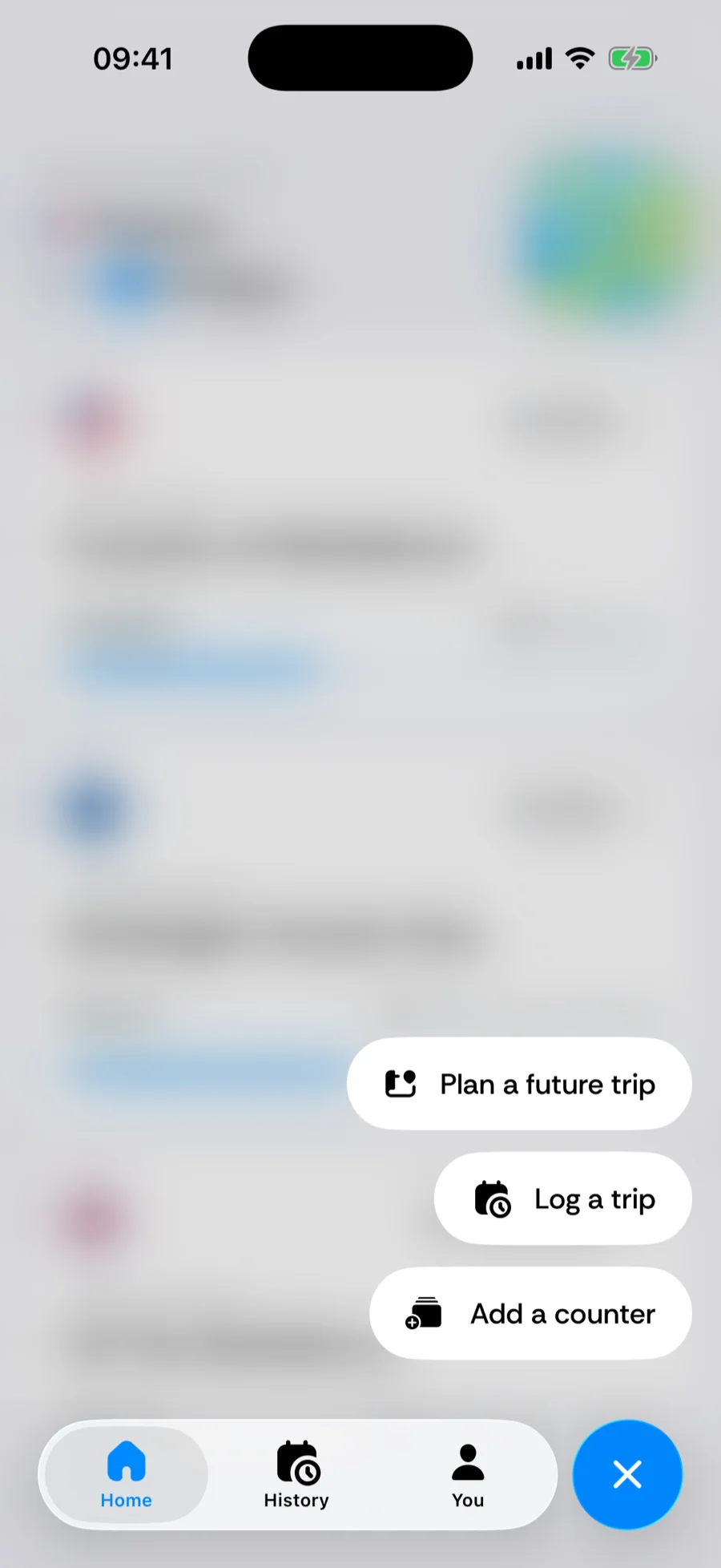
- 1Tippen Sie auf das + in der Tab-Leiste und wählen Sie Reise erfassen (iOS 26 oder neuer — siehe das Schnell-hinzufügen-Menü). Sie können auch im Kalender des Tabs Verlauf auf einen Tag oder eine leere Lücke tippen oder in der Symbolleiste des Verlaufs auf +.
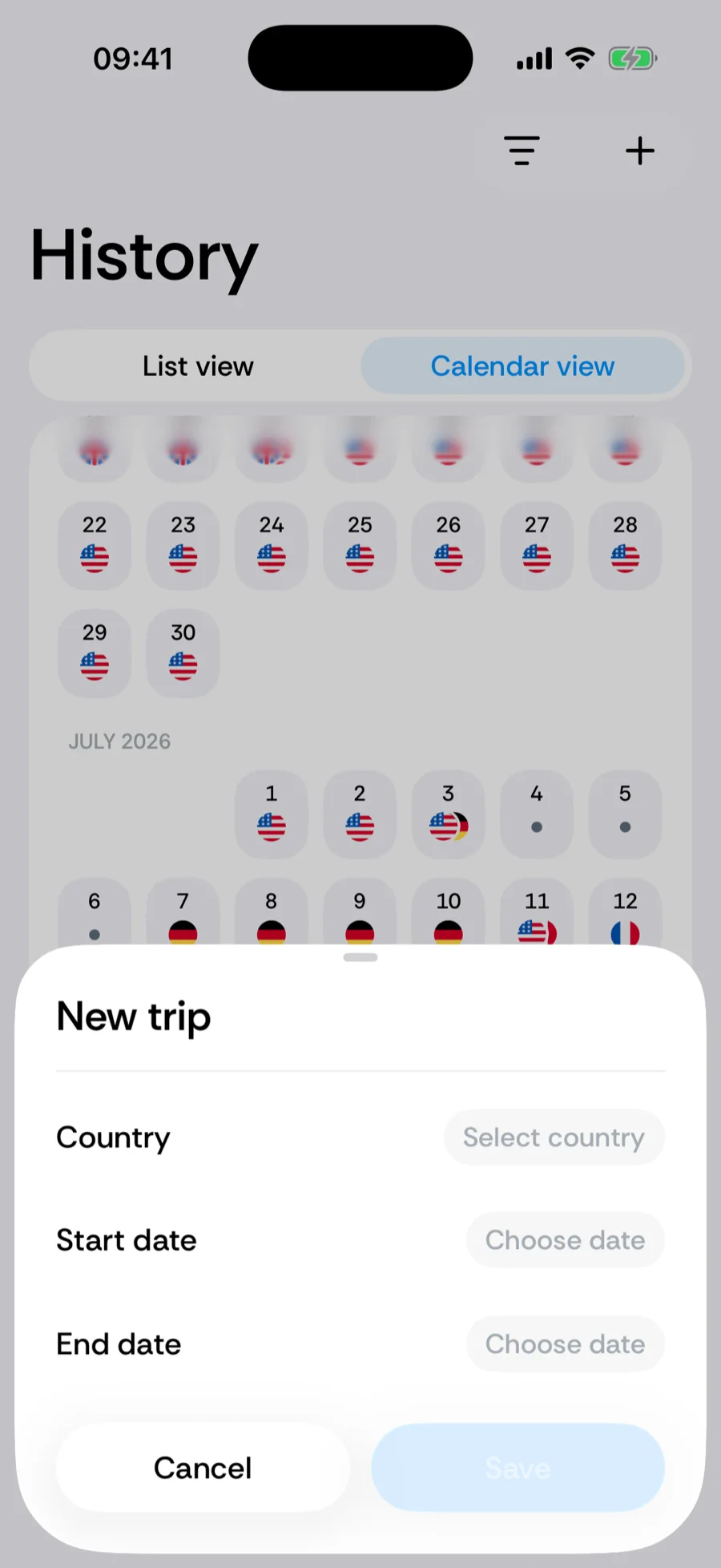
- 2Wählen Sie in der Ansicht Neue Reise das Land. Für die Vereinigten Staaten können Sie zusätzlich den Bundesstaat und — sofern eine Städteerfassung vorhanden ist — die Stadt festlegen. Tage auf See lassen sich als Internationale Gewässer erfassen.
- 3Legen Sie Startdatum und Enddatum fest — oder ziehen Sie die Ränder der Reise auf der Zeitleiste oben in der Ansicht — und tippen Sie dann auf Sichern. Das Startdatum lässt sich in die Zukunft legen, ohne zuerst das Enddatum zu verschieben; ein Start nach dem Ende löscht das Ende, damit Sie es neu setzen.
Die Zeitleiste
Die Leiste über den Feldern zeigt Ihre Reisen als Kapseln. Ziehen Sie einen Rand, um Start- oder Enddatum zu ändern, ziehen Sie die Kapsel selbst, um die ganze Reise zu verschieben, zoomen Sie mit zwei Fingern oder klappen Sie sie zu einem Vollbild-Kalender auf. Benachbarte Reisen können sich einen Grenzübertrittstag teilen, damit nichts doppelt gezählt wird oder als Lücke bleibt. Einzelheiten im Zeitleisten-Editor.
Eine Reise bearbeiten oder löschen
Tippen Sie im Verlauf auf eine Reise in der Liste oder auf einen Tag im Kalender, um sie zu öffnen. Wählen Sie in den Aktionen der Reise Reise bearbeiten, um Land oder Daten zu ändern, oder Reise löschen. Beim Löschen einer manuellen Reise gelten für diese Tage wieder die automatischen Daten; gelöschte automatisch erkannte Tage verschwinden aus Ihrer Zählung.
Eine Reise kann das Label Arbeit, Privat oder Gemischt tragen — bei eingeschaltetem Kabinenpersonal-Modus bleiben Arbeitstage aus Ihren Anwesenheitszählern heraus.
Lücken über den Kalender füllen
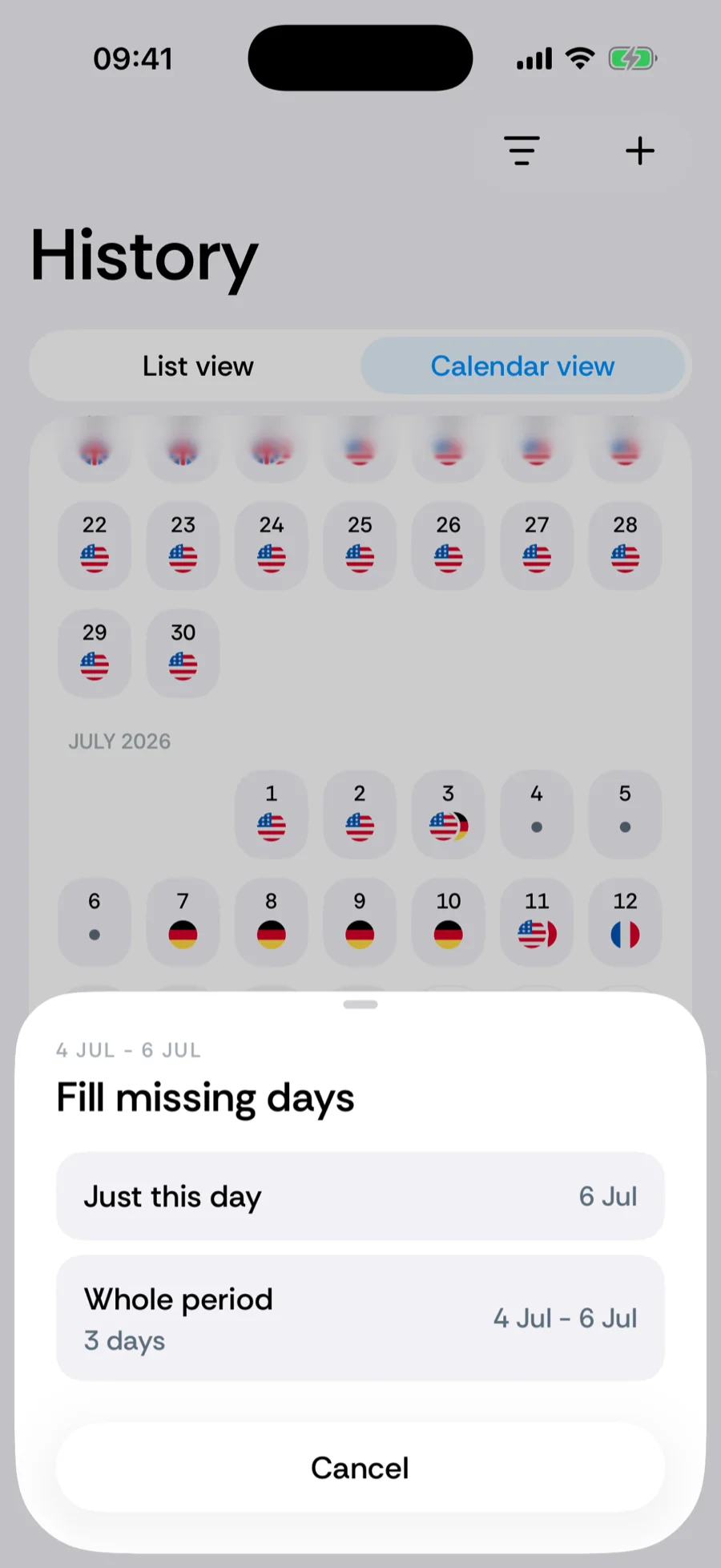
Der schnellste Weg, ein Loch zu stopfen: Wechseln Sie im Verlauf zur Kalenderansicht und tippen Sie auf einen leeren Tag. Bounded bietet an, nur diesen Tag oder die gesamte Lücke zu füllen — mit einem Nachbarland, einem Übergang zwischen beiden oder einem beliebigen anderen Land, auch Internationale Gewässer.
Eine falsche Reise melden
Ist eine erkannte Reise falsch statt fehlend, korrigiert Diese Reise melden in den Aktionen der Reise sie mit zwei Tipps und schickt uns, wenn Sie möchten, die Erkennungsdetails, damit derselbe Fehler nicht mehr passiert. Siehe eine falsche Reise melden.
Verwandte Artikel
Sie finden nicht, wonach Sie suchen? Wir beantworten jede Nachricht.
Support kontaktieren