


Comment fonctionne le suivi automatique
Le suivi GPS est ce qui rend Bounded automatique : une fois activé, l'app enregistre chaque jour le pays où vous vous trouvez — en arrière-plan, sans que vous l'ouvriez. Passez une frontière et Bounded s'en aperçoit ; vos compteurs se mettent à jour tout seuls.
L'activer
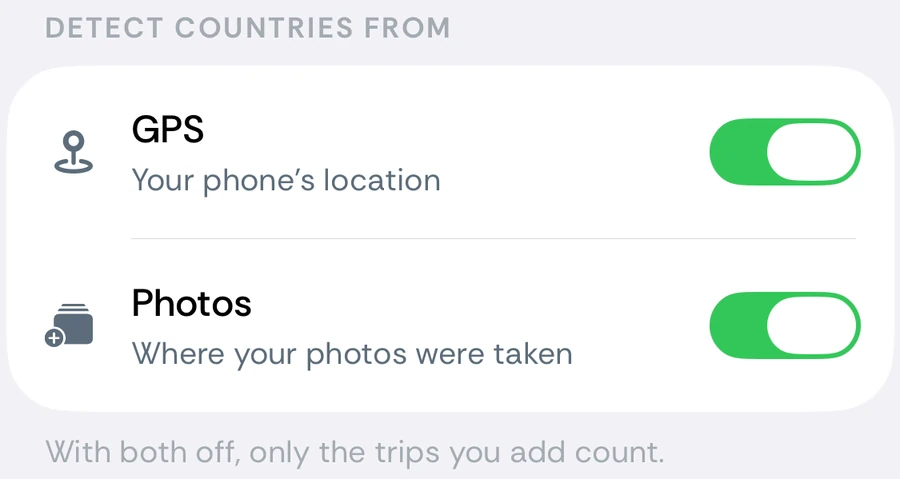
Bounded peut détecter les pays à partir de deux sources, chacune avec son interrupteur dans Vous → Réglages → Détecter les pays depuis (les Réglages s'ouvrent depuis l'engrenage de l'onglet Vous) :
- GPS — la position de votre téléphone. Il nécessite un accès à la localisation iOS réglé sur Toujours, ce qui permet la détection quand l'app est fermée. Tant que ce n'est pas le cas, la ligne indique qu'il faut l'accès « Toujours », et l'activer vous amène dans les Réglages iOS.
- Photos — l'endroit où vos photos ont été prises, d'après les balises GPS qu'ajoute votre appareil photo. Elles reconstituent le passé grâce au scan des photos et continuent d'ajouter des jours à partir des nouvelles photos.
Les deux sont activés par défaut. Si les deux sont désactivés, seuls les voyages que vous ajoutez comptent.
Les jours dans plusieurs pays
Si vous passez une frontière en cours de journée, cette date devient un jour de transition — elle peut compter dans les deux pays, ce qui correspond à la façon dont la plupart des règles de visa et fiscales traitent les jours d'arrivée et de départ. Votre calendrier d'Historique montre exactement dans quels pays chaque jour a compté.
Désactiver le GPS
Désactivez GPS et Bounded cesse d'enregistrer votre position — vous pouvez continuer la chronologie avec des voyages manuels à la place. Les jours pendant lesquels il est désactivé ne sont pas remplis avec le dernier pays vu par le GPS : un voyage fait pendant ce temps ne compte jamais comme un séjour chez vous. Réactiver le GPS reprend à partir de ce moment ; il ne comble pas rétroactivement les jours manqués, alors remplissez-les à la main ou relancez le scan des photos.
Désactiver les photos
Désactivez Photos et les nouvelles photos n'ajoutent plus de jours. Si des photos ont déjà ajouté des jours à votre calendrier, Bounded vous demande s'il faut arrêter d'utiliser les photos : conserver les jours les laisse tels quels, supprimer n'efface que les jours issus des photos et ne compte plus que le GPS et les voyages que vous ajoutez. Les jours manuels, importés et GPS ne sont jamais touchés. Réactiver Photos, ou lancer Vous → Vos données → Resynchroniser depuis les photos, analyse à nouveau votre photothèque et rétablit les jours issus des photos.
Articles associés
Vous ne trouvez pas ce que vous cherchez ? Nous répondons à chaque message.
Contacter l'assistance
Comment fonctionne la détection
Bounded n'utilise pas de GPS en continu. Il s'appuie sur deux mécanismes iOS basse consommation — les changements de position significatifs et la surveillance des visites — qui réveillent brièvement l'app quand vous parcourez une distance notable ou vous installez quelque part. Chaque mise à jour est résolue en un pays (et, à l'intérieur des États-Unis, en un État et une ville) sur votre appareil et stockée dans l'enregistrement de ce jour-là.