


Comment ajouter ou modifier des voyages manuellement
Les données automatiques font l'essentiel du travail, mais il faut parfois corriger un jour, enregistrer un voyage antérieur à vos photos géolocalisées, ou consigner un déplacement effectué quand le suivi était désactivé. Chaque jour de votre historique peut être modifié — et les saisies manuelles priment toujours sur ce que les photos, le GPS ou un fichier importé ont détecté.
Ajouter un voyage
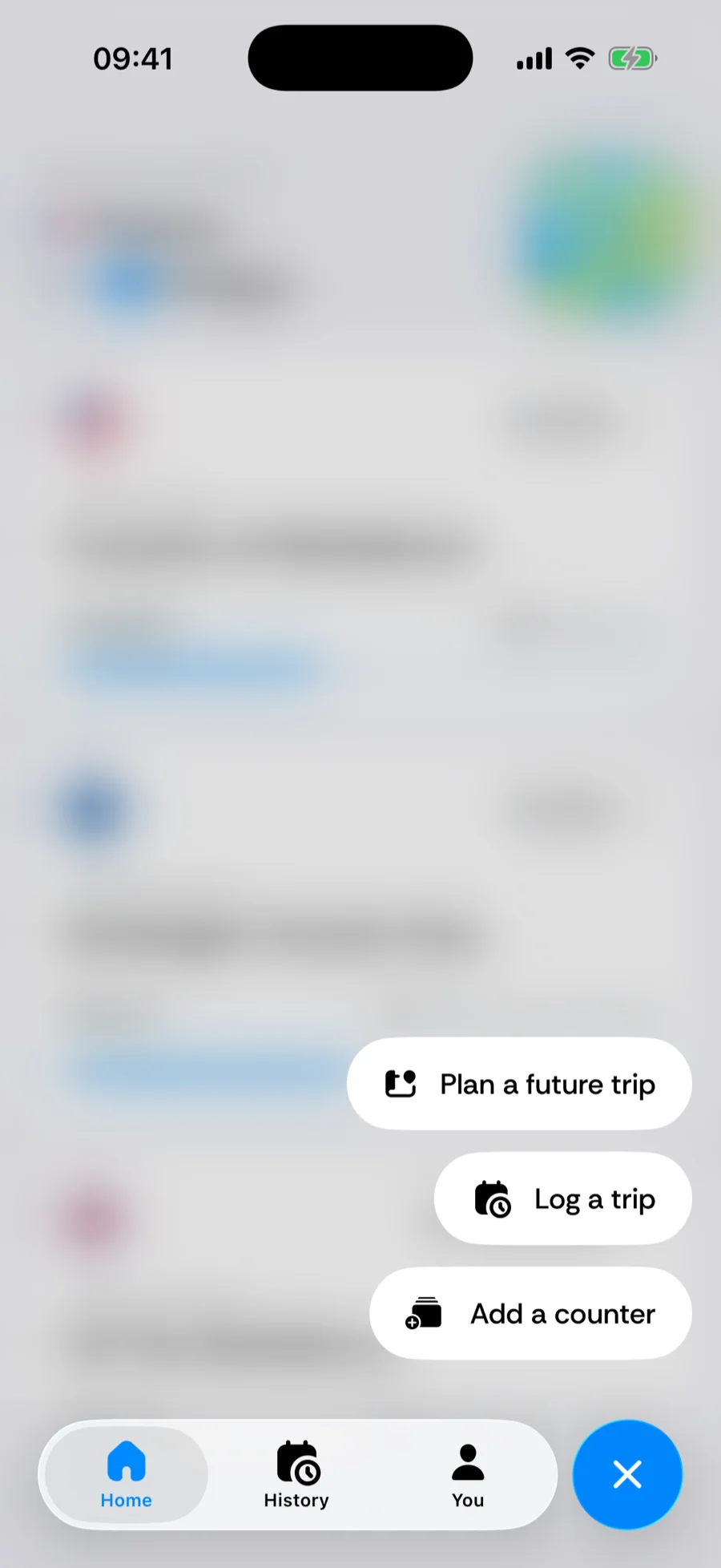
- 1Touchez le + de la barre d'onglets et choisissez Consigner un voyage (iOS 26 ou ultérieur — voir le menu d'ajout rapide). Vous pouvez aussi toucher un jour ou une lacune dans le calendrier de l'Historique, ou le + de la barre d'outils de l'Historique.
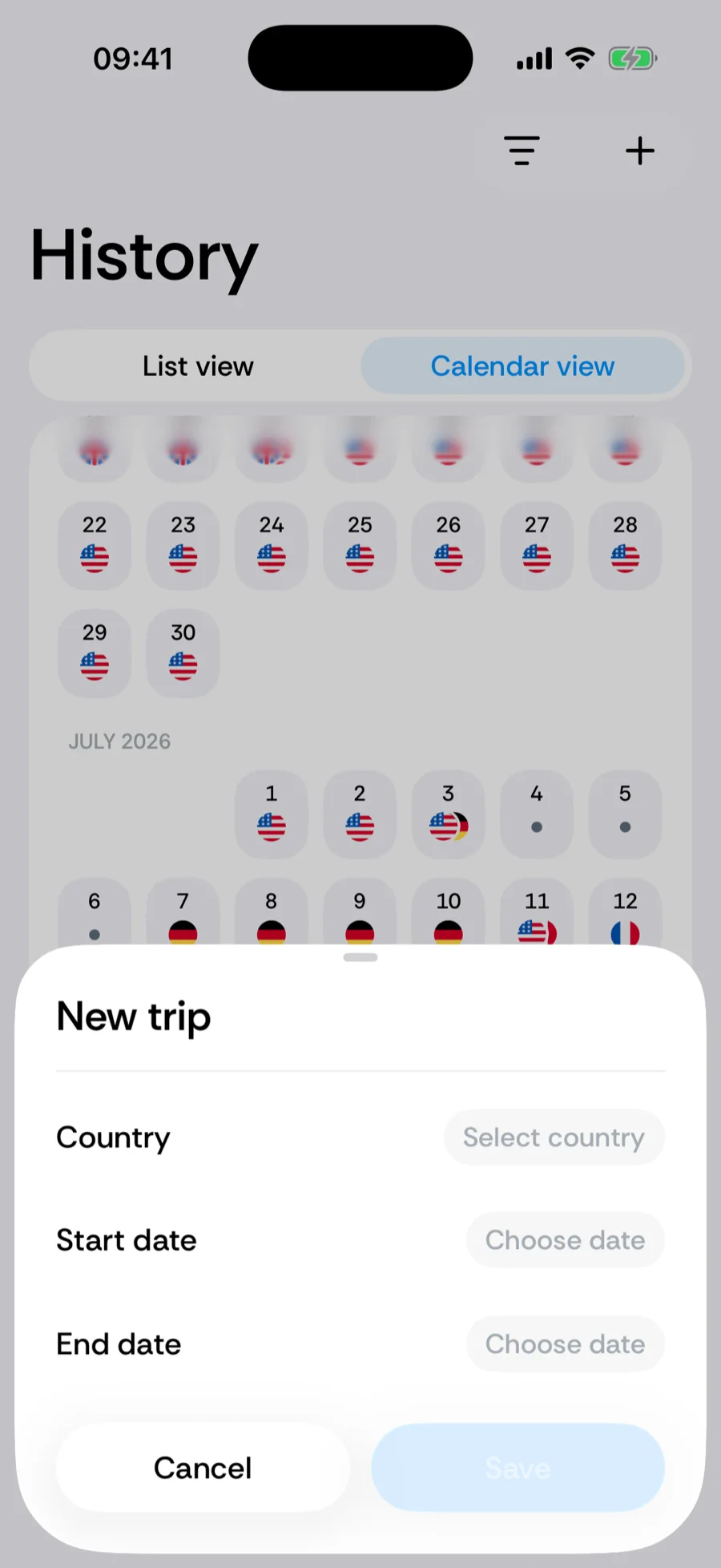
- 2Dans la feuille Nouveau voyage, choisissez le pays. Pour les États-Unis, vous pouvez aussi définir l'État et — là où le suivi des villes existe — la ville. Les jours en mer peuvent être enregistrés comme Eaux internationales.
- 3Définissez la date de début et la date de fin — ou faites glisser les bords du voyage sur la bande de chronologie en haut de la feuille — puis touchez Enregistrer.
La bande de chronologie
La bande au-dessus des champs montre vos voyages sous forme de capsules. Faites glisser un bord pour changer une date de début ou de fin, faites glisser le corps pour déplacer tout le voyage, pincez pour zoomer, ou déployez-la en calendrier plein écran. Deux voyages voisins peuvent partager un même jour de passage de frontière, pour que rien ne soit compté deux fois ni laissé en lacune. Détails dans l'éditeur de chronologie.
Modifier ou supprimer un voyage
Dans l'Historique, touchez un voyage dans la liste ou un jour dans le calendrier pour l'ouvrir. Dans les actions du voyage, choisissez Modifier le voyage pour changer son pays ou ses dates, ou Supprimer le voyage. Supprimer un voyage manuel rend ces jours à ce que disent les données automatiques ; supprimer des jours détectés automatiquement les retire de votre décompte.
Un voyage peut porter une étiquette Travail, Personnel ou Mixte — avec le mode personnel de bord activé, les jours Travail restent hors de vos compteurs de présence.
Combler les lacunes depuis le calendrier
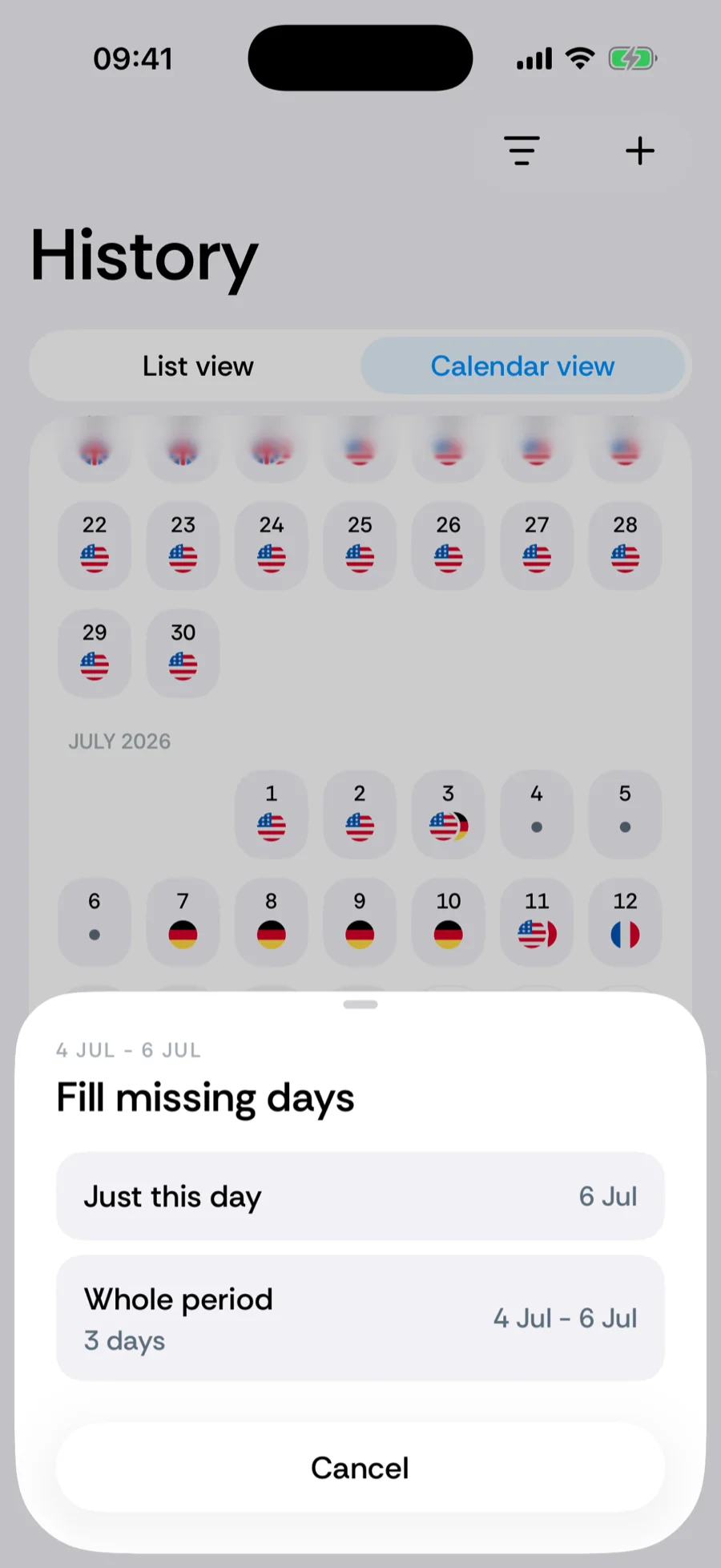
Le moyen le plus rapide de boucher un trou : passez l'Historique en vue Calendrier et touchez un jour vide. Bounded propose de remplir ce seul jour ou toute la lacune — avec un pays voisin, une transition entre les deux, ou tout autre pays, y compris les Eaux internationales.
Signaler un voyage erroné
Si un voyage détecté est faux plutôt que manquant, Signaler ce voyage dans les actions du voyage le corrige en deux appuis et, si vous le souhaitez, nous envoie les détails de détection pour que la même erreur cesse de se produire. Voir signaler un voyage erroné.
Articles associés
Vous ne trouvez pas ce que vous cherchez ? Nous répondons à chaque message.
Contacter l'assistance