


Comment modifier, réorganiser ou supprimer des compteurs
Les compteurs s'entretiennent directement sur l'onglet Accueil : ouvrez une carte pour modifier sa règle, appuyez longuement pour réorganiser ou retirer des cartes, et utilisez le + de la barre d'onglets pour en ajouter. Il n'y a pas d'écran de gestion séparé.
Modifier un compteur
Touchez la carte du compteur pour ouvrir son détail, puis touchez le bouton de modification dans la barre d'outils. L'éditeur s'ouvre avec les réglages actuels du compteur — renommez-le, ajustez la région ou les exclusions, changez les seuils, ou définissez une date de début ou d'expiration. Enregistrez, et la carte se recalcule sur l'ensemble de votre historique.
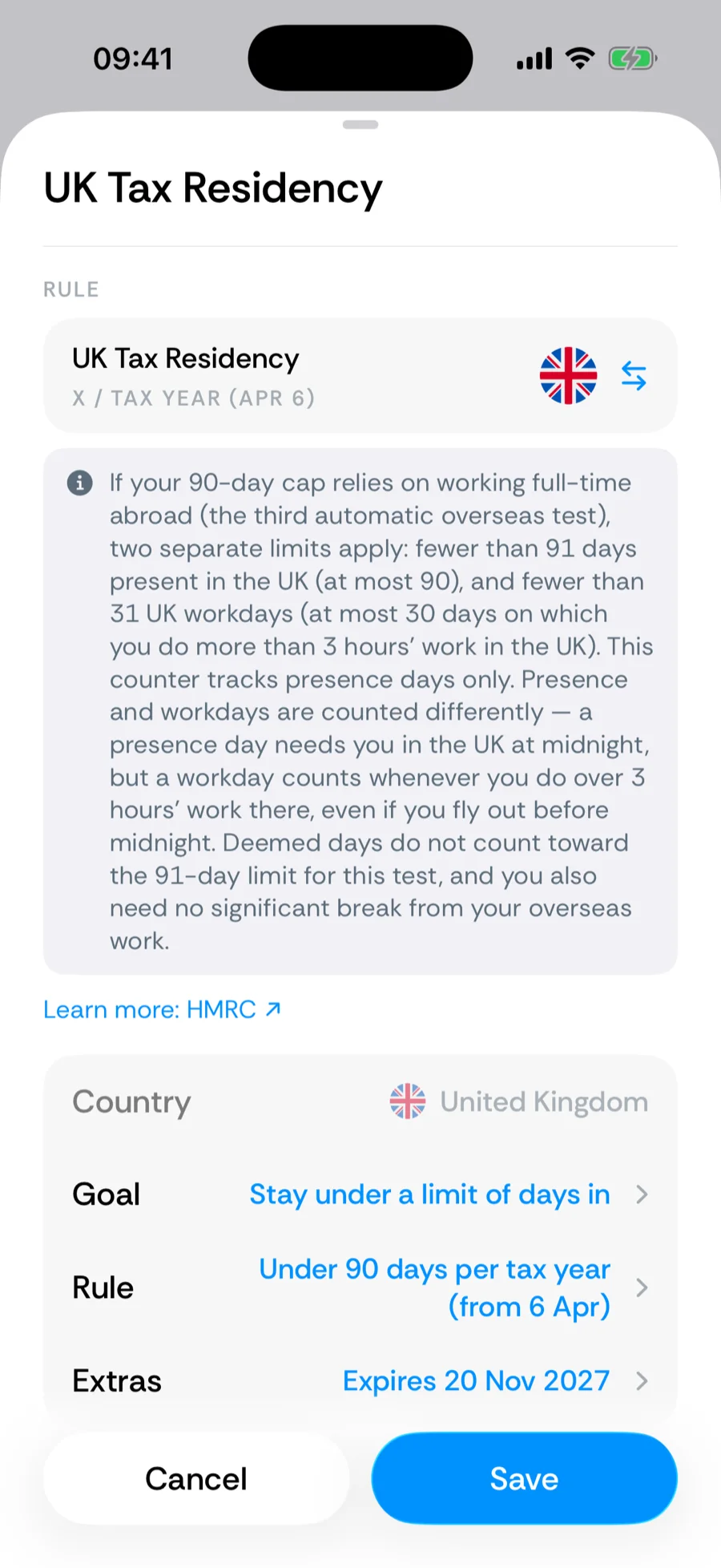
Vous modifiez le plafond d'absence d'un permis de séjour ? Choisir de nouveau Période en cours dans la ligne Compter à partir du déplace son début sur la période où vous êtes aujourd'hui — la façon de remettre à zéro une carte encore rouge à cause d'un ancien voyage une fois un nouveau titre obtenu.
Quand une règle intégrée change
Quand Bounded met à jour la règle d'un compteur intégré ou les lieux qu'il compte, votre compteur enregistré continue de compter comme vous l'avez configuré. À la place, son détail et son éditeur affichent une carte — Ce compteur utilise une ancienne règle (ou Ce compteur utilise une ancienne liste de lieux) — qui résume en une ligne ce qui changerait. Touchez Passer à la nouvelle règle (ou Mettre à jour les lieux) pour basculer d'un toucher, ou Pas maintenant pour masquer la carte. Rien ne change la façon dont le compteur compte tant que vous n'avez pas touché.
Réorganiser
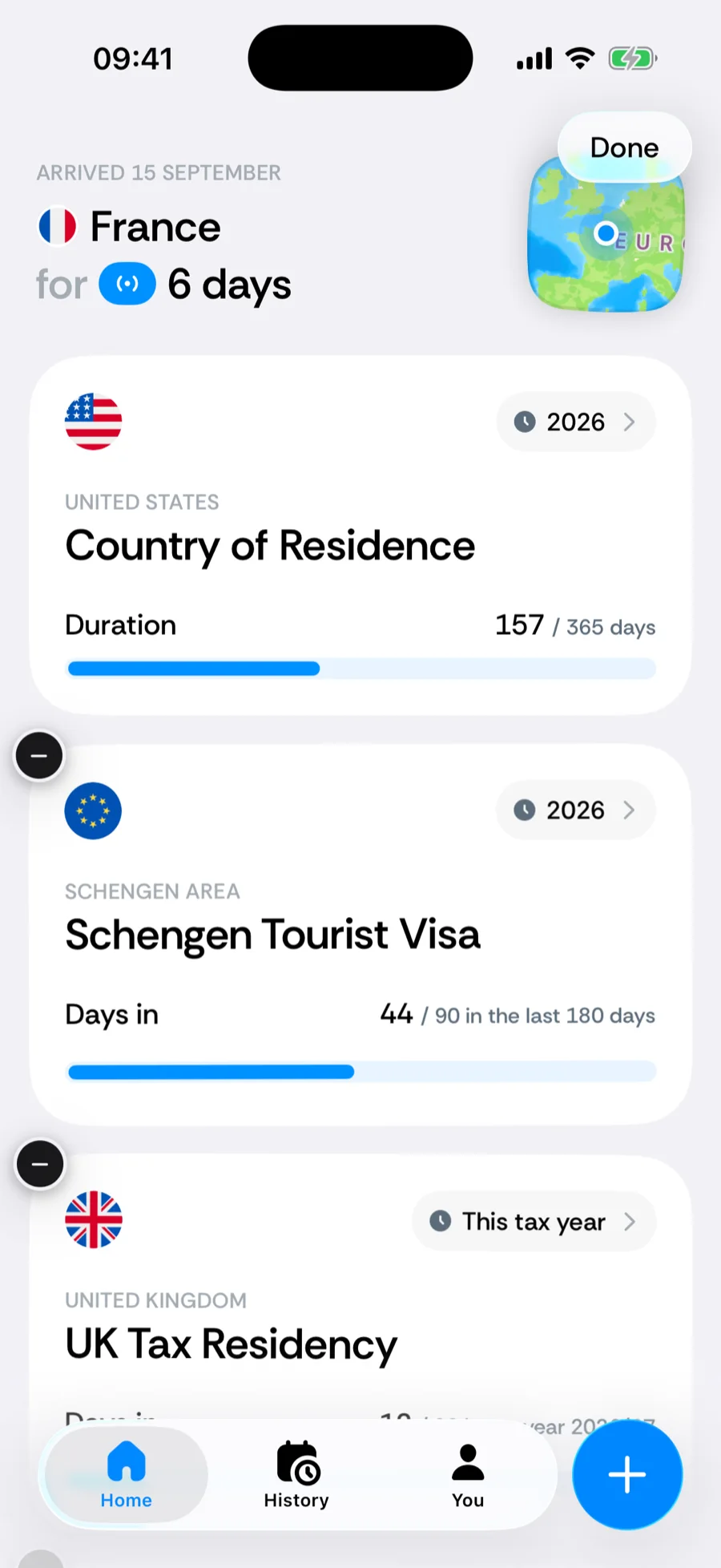
Appuyez longuement sur n'importe quelle carte de compteur. Les cartes se mettent à trembler et deviennent déplaçables — faites glisser une carte à la position voulue, puis touchez Terminé. L'onglet Accueil et le choix par défaut du widget Compteur suivent cet ordre. Placez la règle la plus proche de sa limite en haut.
Supprimer
En mode réorganisation, touchez le badge − d'une carte et confirmez. Supprimer un compteur ne retire que la règle — votre historique de voyage reste intact, donc si vous ajoutez à nouveau le même compteur plus tard, il reprend exactement là où il en serait resté.
Ajouter
Touchez le + de la barre d'onglets et choisissez Ajouter un compteur (iOS 26 ou version ultérieure ; voir le menu d'ajout rapide). Le catalogue s'ouvre avec les onglets Visa, Fiscalité et Résidence, une ligne Personnalisé pour créer le vôtre et un champ de recherche. Tant que la carte Suivez les règles qui comptent est encore sur l'Accueil, ses compteurs suggérés et son lien Parcourir tous les compteurs y mènent aussi.
Signaler un problème avec un compteur
Si la règle d'un compteur intégré semble dépassée ou si son chiffre ne correspond pas à ce que vous attendez, dites-le-nous depuis l'app. Deux accès :
- Depuis le détail — ouvrez la carte du compteur et touchez Signaler un problème sous Quelque chose cloche ? en bas de l'écran.
- Depuis le constructeur — pendant l'ajout ou la modification d'un compteur intégré, touchez le bouton … à côté de son nom et choisissez Signaler un problème. Les compteurs personnalisés ne l'ont pas : leur règle est la vôtre.
Choisissez ce qui cloche — La règle ou la limite est fausse, Le chiffre ne colle pas, Certains de mes voyages sont faux ou Autre chose (le constructeur ne propose que le premier et le dernier, puisqu'un compteur en cours de création n'a pas encore de chiffre) —, décrivez-le en une ou deux phrases et touchez Envoyer le signalement. Une vraie personne vérifie chaque signalement par rapport à la règle officielle et corrige le compteur pour tout le monde s'il est faux.
Un signalement contient ce que vous avez écrit, les réglages du compteur (son nom, sa règle et une éventuelle date de début ou d'expiration, puisqu'elles changent sa façon de compter) et, depuis le détail, le chiffre affiché. Il inclut aussi la version de l'app, le modèle d'iPhone, la version d'iOS, la langue, le fuseau horaire et un identifiant d'installation aléatoire — jamais vos voyages, photos ou documents. Les signalements sont stockés dans Google Cloud Storage (Firebase), dans un espace en écriture seule que l'app ne peut jamais relire, et sont supprimés au bout de 180 jours. Voir comment Bounded traite vos données.
Votre carte de résidence
La carte de résidence au-dessus de vos compteurs affiche votre pays de résidence (ou Nomade). Ce n'est pas un compteur — c'est la base sur laquelle votre chronologie se construit —, elle ne tremble donc pas et se change depuis l'en-tête de l'onglet Vous.
Articles associés
Vous ne trouvez pas ce que vous cherchez ? Nous répondons à chaque message.
Contacter l'assistance