


So füllen Sie Lücken in Ihrem Verlauf
Eine Lücke ist ein Tag, den Bounded keinem Land zuordnen konnte — typischerweise ein Zeitraum ohne Fotos mit Standortdaten, bevor das Tracking aktiv war. Lücken lassen Tageszählungen niedriger erscheinen als die Wirklichkeit, deshalb lohnt es sich, sie zu schließen. Es gibt vier Wege, vom chirurgischen bis zum großflächigen.
1. Über den Kalender füllen
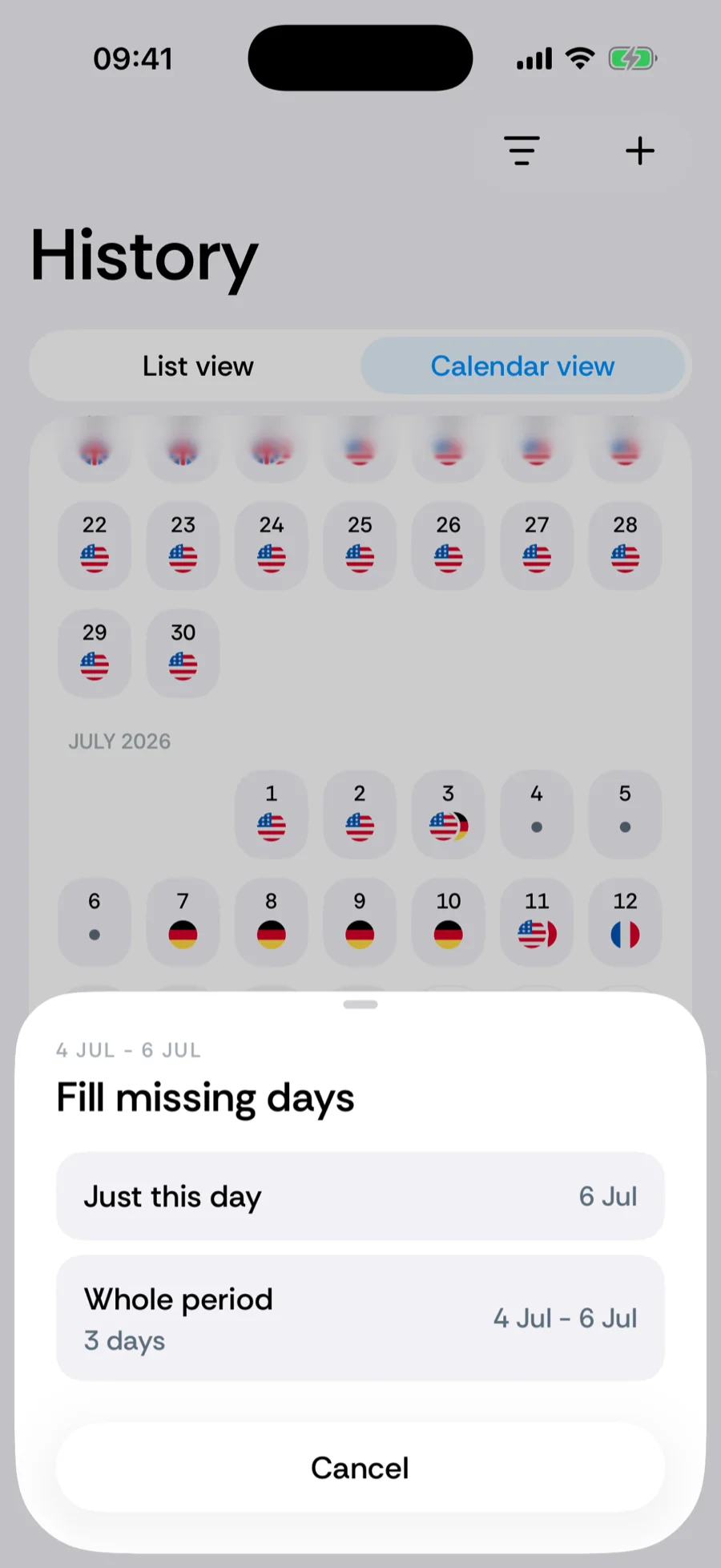
- 1Öffnen Sie Verlauf und wechseln Sie zur Kalenderansicht — leere Tage erscheinen als schlichte Punkte ohne Flagge.
- 2Tippen Sie auf einen leeren Tag. Bounded sieht sich die Länder zu beiden Seiten der Lücke an und bietet an, nur diesen Tag oder den gesamten Zeitraum zu füllen.
- 3Wählen Sie das Land vor der Lücke, das danach, Reise zwischen Ländern (einen Übergang vom einen zum anderen) oder ein beliebiges Anderes Land — einschließlich Internationale Gewässer für Tage auf See, die auf kein Land zählen.
2. Erneut mit Fotos abgleichen und Lücken füllen
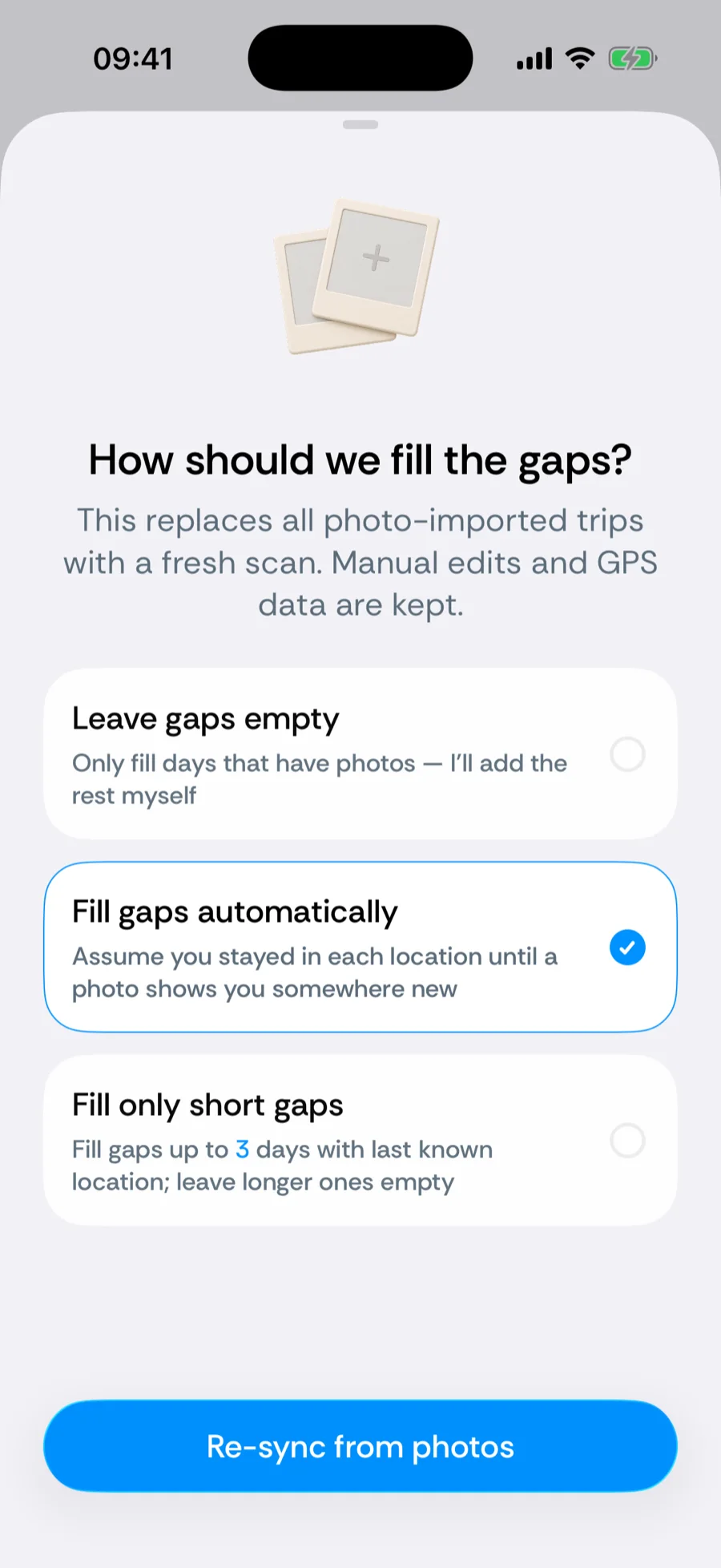
Bei vielen Lücken auf einmal starten Sie den Fotoscan mit einer Regel für Lücken erneut: Sie → Einstellungen → Erneut mit Fotos abgleichen, und wählen Sie dann, wie die Zwischenräume zwischen den Fotobelegen behandelt werden:
- Lücken automatisch füllen — annehmen, dass Sie dort geblieben sind, wo das letzte Foto Sie verortet hat, bis ein Foto Sie woanders zeigt. Für die meisten Menschen die richtige Wahl.
- Nur kurze Lücken füllen — Lücken von wenigen Tagen überbrücken; längere für die manuelle Prüfung offen lassen.
- Lücken leer lassen — streng belegbasiert; nur Tage mit Fotos erfassen.
3. Eine Reisedatei importieren
Für einen langen Zeitraum, der woanders liegt — Google Timeline, eine Flugliste aus Flighty, ein TripIt- oder anderer .ics-Kalender oder eine beliebige Tabelle mit Daten und Ländern — holt Ich → Ihre Daten → Reisedaten importieren (Premium) ihn auf einmal herein. Sie prüfen jeden Aufenthalt vor dem Speichern, und der Import überschreibt nie GPS-Tage oder manuelle Änderungen — die großflächige Alternative zum Antippen einzelner Lücken. Siehe Reisedaten importieren.
4. Reisen manuell hinzufügen
Wenn Sie genau wissen, wo Sie waren, tragen Sie die Reise von Hand ein — manuelle Einträge haben immer Vorrang vor automatischen Daten, das korrigiert also auch falsch gefüllte Tage, nicht nur leere.
Verwandte Artikel
Sie finden nicht, wonach Sie suchen? Wir beantworten jede Nachricht.
Support kontaktieren