


Reisedaten importieren (Google Timeline, Flighty, TripIt, CSV)
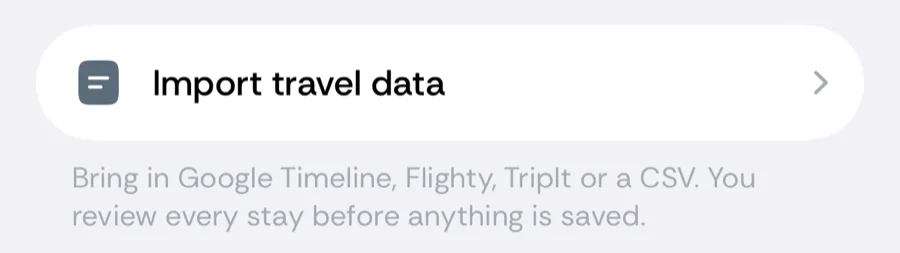
Wenn eine andere App bereits weiß, wo Sie waren, müssen Sie nicht Jahre an Reisen von Hand eintippen. In Bounded 2.1 oder neuer liest Sie → Ihre Daten → Reisedaten importieren einen Google-Maps-Timeline-Export, eine Flugliste aus Flighty, einen TripIt- oder jeden anderen .ics-Kalender oder eine einfache Tabelle, macht daraus Tage pro Land und zeigt Ihnen jeden Aufenthalt, bevor irgendetwas gespeichert wird.
Was Sie importieren können
Bounded erkennt das Format an der Datei selbst — Sie wählen es nie aus. Das Blatt Reisedaten importieren listet die vier unterstützten Quellen mit dem in der App gezeigten Exportpfad:
- Google Timeline — Google Maps > Ihr Profil > Ihre Timeline > Exportieren. Das auf dem Gerät gespeicherte Timeline-JSON funktioniert, ebenso ein Google-Takeout-Export und die älteren Semantic-Location-History-Dateien.
- Flighty — Flighty > Einstellungen > Exportieren. Eine CSV Ihrer abgeschlossenen Flüge.
- TripIt — Kalender-Feed oder eine .ics-Datei mit Ihren Flügen. Jeder .ics-Kalender funktioniert, solange er flugförmige Termine enthält (Flugnummer, Abflug- und Ankunftsflughafen).
- CSV — Jede Tabelle mit Datums- und Länderspalte. Entweder eine Spalte date plus eine Spalte country, oder date plus from und to für Ortswechsel. Tabulatorgetrennte Dateien werden ebenfalls akzeptiert.
ZIP-Archive und unbekannte Dateitypen werden nicht unterstützt — entpacken Sie ein Archiv zuerst und wählen Sie die darin enthaltene JSON-, CSV- oder .ics-Datei. Dateien bis 200 MB werden unterstützt.
Schritt für Schritt
- 1Exportieren Sie die Datei über den oben genannten Pfad aus der Quell-App und legen Sie sie dort ab, wo Ihr Telefon sie erreicht — in Dateien, iCloud Drive oder einem mit dem Gerät synchronisierten Ordner.
- 2Öffnen Sie in Bounded den Tab Sie und tippen Sie unter Ihre Datenauf Reisedaten importieren. Tippen Sie auf Datei auswählen und wählen Sie den Export.
- 3Warten Sie, während Bounded die Datei verarbeitet. Die Fortschrittsanzeige durchläuft Datei wird gelesen, Länder werden erkannt und Abgleich mit Ihrer Zeitleiste — der letzte Schritt vergleicht jeden erkannten Aufenthalt mit dem, was Ihr Verlauf bereits enthält.
- 4Prüfen Sie die erkannten Aufenthalte (siehe unten). Deaktivieren Sie alles, was nicht richtig aussieht.
- 5Tippen Sie auf N Tage importieren — die Zahl entspricht den aktivierten Zeilen. Der Ergebnisbildschirm meldet N Tage importiert und nennt die Länder, die jetzt auf Ihrer Zeitleiste stehen; enthielt die Datei Flüge, ergänzt er N Flüge als Reisenachweise hinzugefügt.
Alles läuft auf Ihrem Telefon. Die Datei wird nirgendwohin hochgeladen.
Den Prüfbildschirm lesen
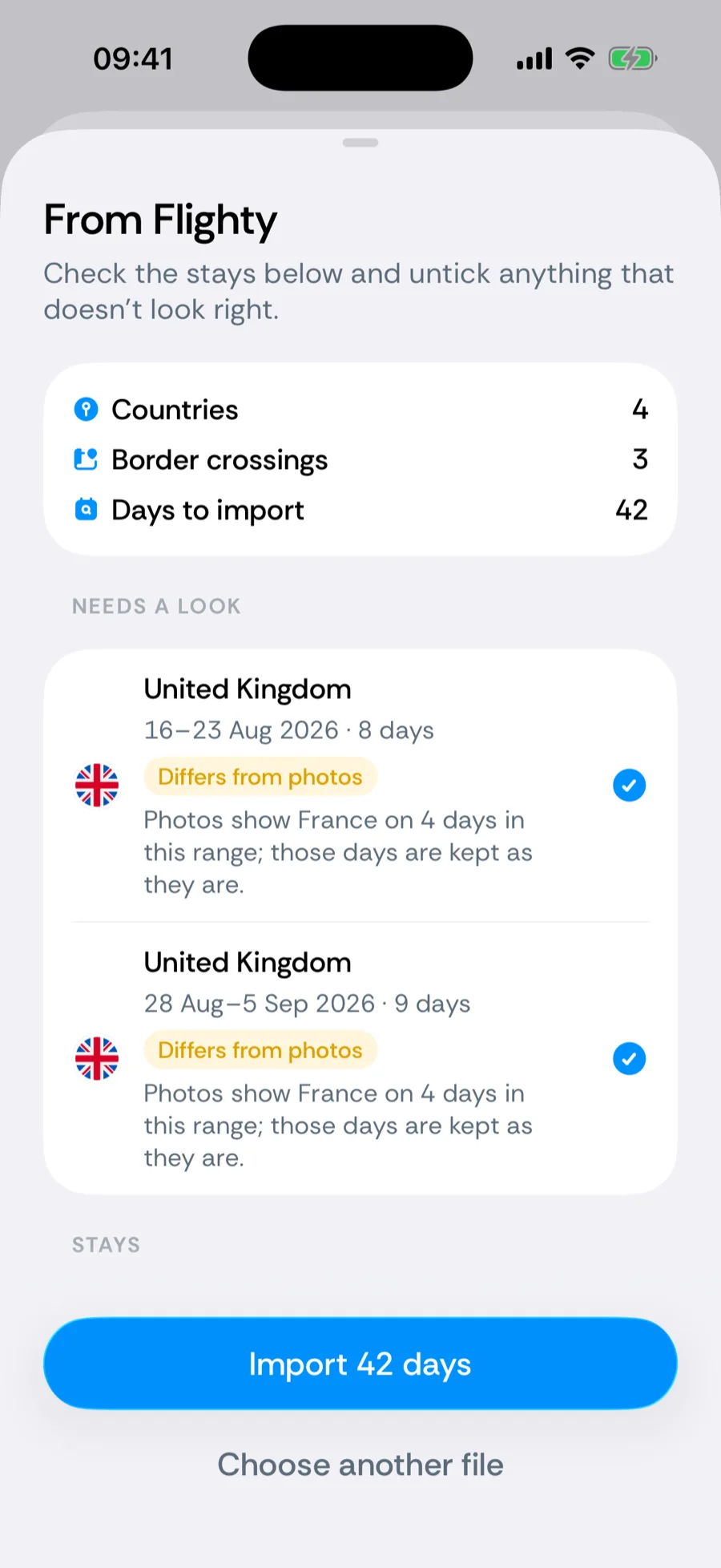
Der Prüfschritt heißt Aus Google Timeline, Aus Flighty, Aus Kalender oder Aus CSV, je nachdem, was erkannt wurde. Unter einer kurzen Zusammenfassung (Länder, Grenzübertritte und Zu importierende Tage) sehen Sie bis zu vier Gruppen:
- Bitte prüfen — Aufenthalte, die Ihren Fotoaufzeichnungen widersprechen. Sie sind standardmäßig deaktiviert; aktivieren Sie eine Zeile, wenn die Datei recht hat und Ihre Fotos in die Irre führen.
- Aufenthalte — alles andere, was Bounded hinzufügen möchte, standardmäßig aktiviert.
- Unverändert übernommen (eingeklappt) — Tage, die der Import nicht anfasst, weil Ihre Zeitleiste dafür bereits einen manuellen Eintrag oder einen GPS-Datensatz hat, angezeigt als N Tage bereits manuell gesetzt, N Tage aus GPS oder N Tage aus Fotos.
- Übersprungen (eingeklappt) — Zeilen, die der Parser nicht verwenden konnte, nach Grund gruppiert: unlesbare Daten, kein Ort angegeben, unbekannte Flughäfen, stornierte Flüge, Zeilen, die keine Flüge sind, Orte außerhalb jedes Landes, unbekannte Länder, defekte Zeilen.
Zwei Abzeichen können an einem Aufenthalt erscheinen:
- Zwischen Flügen aufgefüllt — die Datei enthielt nur Ortswechsel (etwa einen Flug nach Japan und zwei Wochen später einen aus Japan heraus), die Tage dazwischen wurden also als ein durchgehender Aufenthalt abgeleitet.
- Abweichung von Fotos — Ihre Fotos verorten Sie an einigen dieser Tage in einem anderen Land. Die Bildunterschrift nennt das Land; wurde der abgeleitete Aufenthalt von Fototagen unterbrochen, bleiben diese Fototage erhalten, und die Zeile sagt das.
Wie importierte Tage mit Ihrem Verlauf zusammengeführt werden
Jeder Tag in Bounded hat eine Quelle, und Quellen haben eine feste Priorität: Manuell > GPS > Importiert > Foto > Geplant. Diese Reihenfolge entscheidet, was passiert, wenn ein importierter Aufenthalt etwas überlappt, das bereits auf Ihrer Zeitleiste steht:
- Ein Import überschreibt nie einen manuellen Eintrag oder einen GPS-Tag. Diese Tage landen unter Unverändert übernommen.
- Wo der Import mit Ihren Fotos übereinstimmt, ändert sich nichts; wo er ihnen widerspricht, wandert die Zeile nach Bitte prüfen und bleibt deaktiviert, bis Sie entscheiden.
- Importierte Tage ersetzen geplante Tage und füllen Tage, an denen bisher gar nichts stand.
Was Sie danach sehen
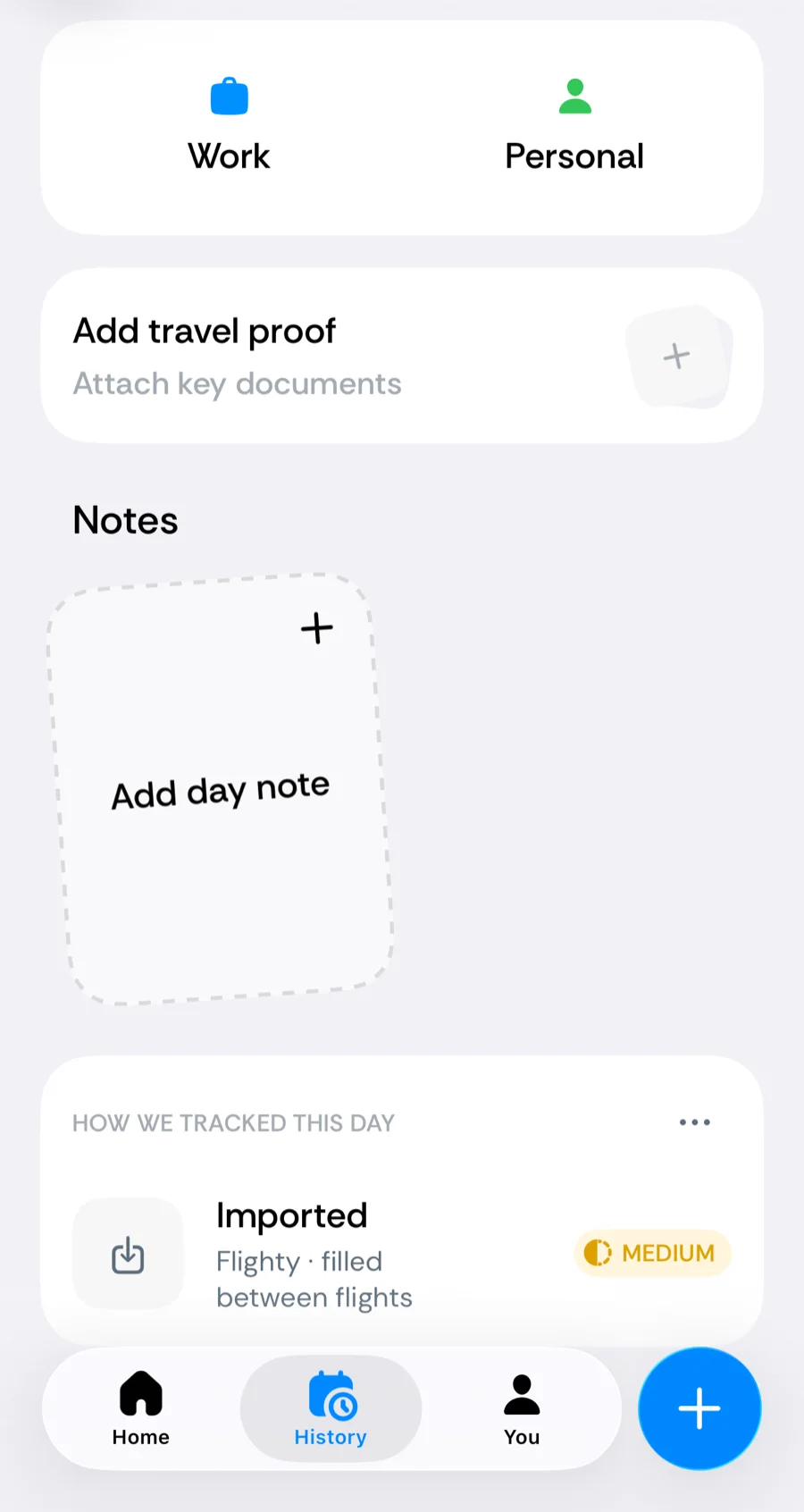
Tippen Sie im Kalender auf einen importierten Tag: Die Liste So haben wir diesen Tag erfasst zeigt eine Zeile mit dem Titel Importiert, mit der Quelle und — bei Flügen — der Flugnummer, oder zwischen Flügen aufgefüllt bei abgeleiteten Tagen.
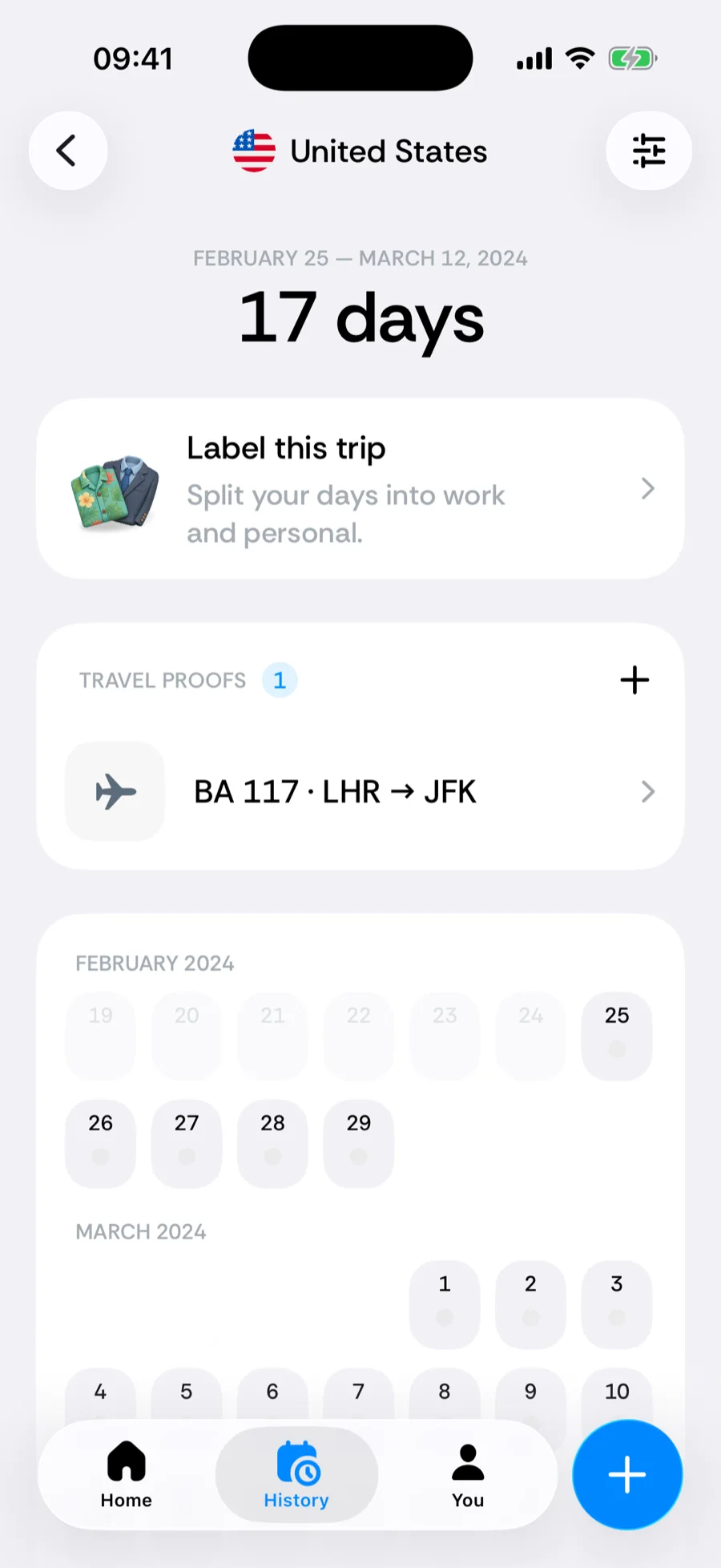
Flüge aus Flighty oder einem Kalender werden den entstandenen Reisen außerdem als Reisenachweise angehängt — einer pro Flug, betitelt mit Flugnummer und Strecke, mit der Detailzeile Importiert aus Flighty (datei.csv). Ein erneuter Import derselben Datei dupliziert sie nicht.
Grenzen und Fehlerbehebung
- Diese Datei ist zu groß — die Grenze liegt bei 200 MB. Exportieren Sie einen kürzeren Zeitraum aus der Quell-App.
- Dieser Dateityp wird nicht unterstützt — Bounded liest JSON, CSV und .ics. ZIP-Archive müssen zuerst entpackt werden; wählen Sie die Datei darin.
- Keine Reisen in dieser Datei gefunden aus Flighty — der Export muss abgeschlossene Flüge zwischen Flughäfen enthalten, die Bounded kennt. Stornierte Flüge und Flüge mit unbekannten Flughafencodes werden übersprungen.
- Keine Reisen in dieser Datei gefunden aus einer CSV — Bounded braucht Zeilen mit sowohl einem lesbaren Datum als auch einem erkannten Ländernamen (oder from/to-Spalten). Prüfen Sie die Kopfzeile und das Datumsformat.
- Keine Reisen gefunden aus einem Kalender — die .ics enthielt keine flugförmigen Termine. Versuchen Sie stattdessen den Export Ihrer Flug-Tracking-App.
- Es gibt kein Rückgängig mit einem Tipp. Ein Import wird als gewöhnliche Zeitleistendaten angewendet; um ihn zurückzunehmen, bearbeiten oder löschen Sie die entstandenen Reisen. Ihre manuellen Einträge gewinnen dauerhaft gegen alles Importierte.
Verwandte Artikel
Sie finden nicht, wonach Sie suchen? Wir beantworten jede Nachricht.
Support kontaktieren