


Die +-Taste: Zähler hinzufügen, Reise erfassen, Reise planen
Auf iPhones mit iOS 26 hat die Tab-Leiste von Bounded eine runde +-Taste neben den Tabs Start, Verlauf und Ich. Tippen Sie darauf, klappt über der Leiste ein kleines Menü mit den drei Dingen auf, die am häufigsten hinzugefügt werden — ein Zähler, eine bereits erfolgte Reise und eine Reise, die noch bevorsteht. Jede Option öffnet denselben Editor, den Sie sonst über „Start“ oder „Verlauf“ erreichen würden; das Menü spart nur den Umweg.
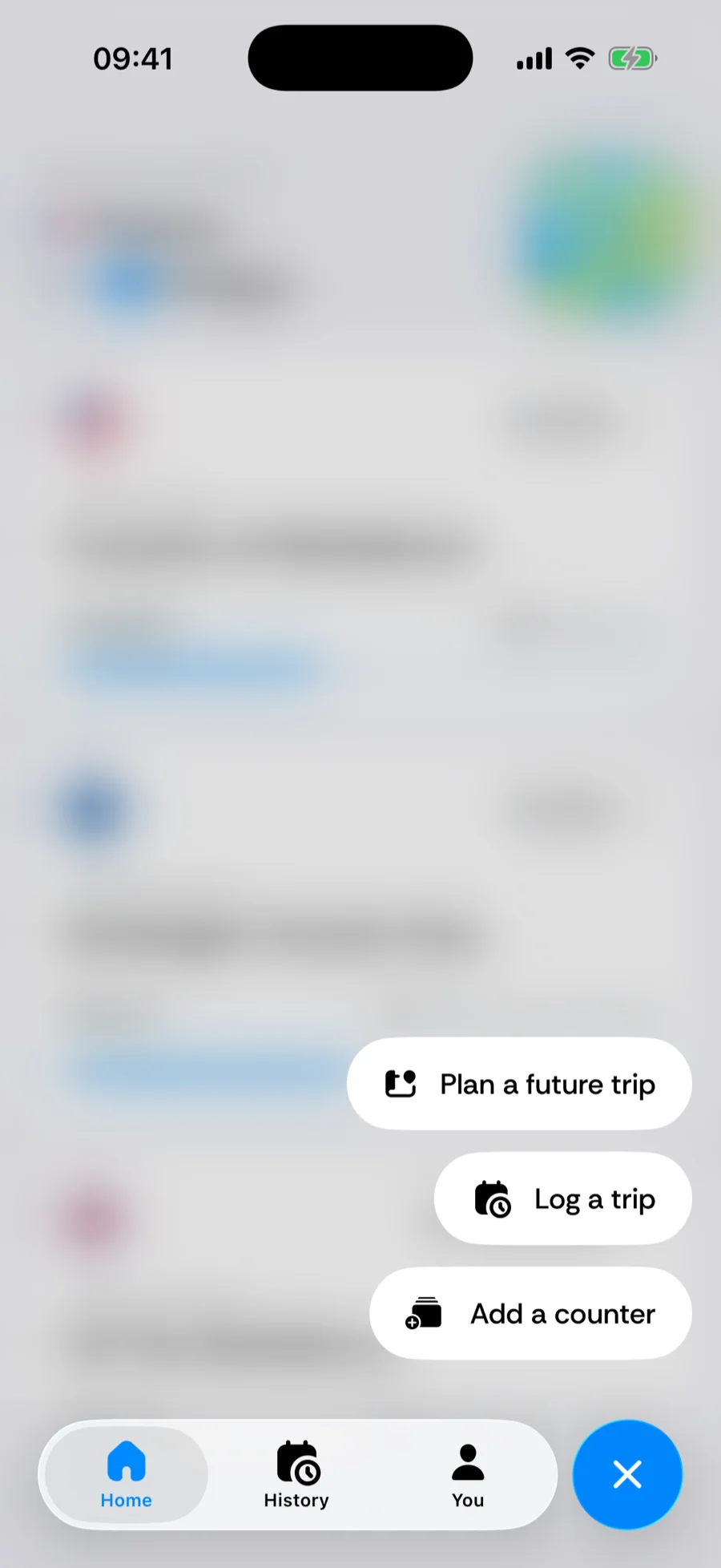
Die drei Optionen
- Zähler hinzufügen — öffnet den Zählerkatalog (Wählen Sie, was Sie verfolgen möchten), in dem Sie eine integrierte Regel wählen oder eine eigene bauen. Die neue Zählerkarte landet auf „Start“.
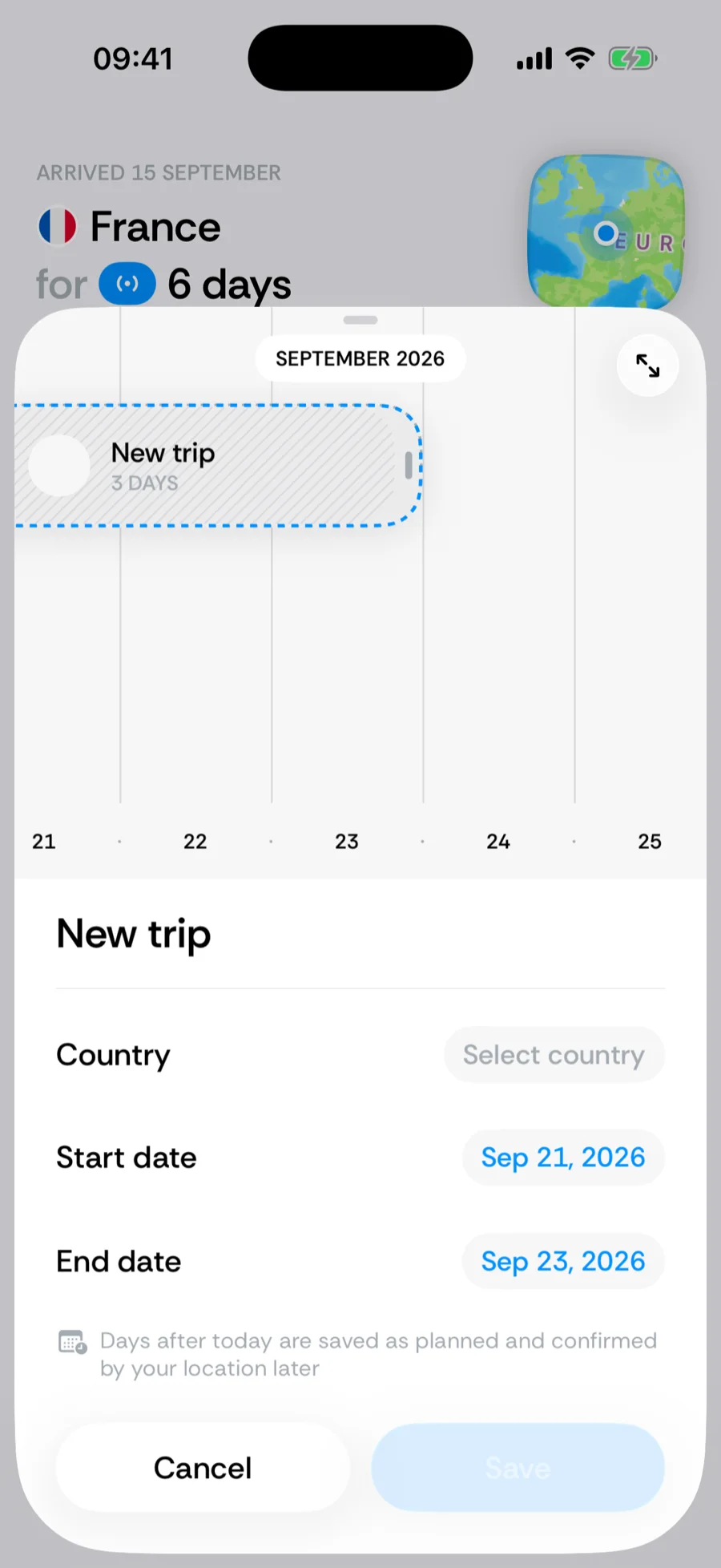
- Reise erfassen — öffnet den Editor Neue Reise mit einem Entwurf, der heute endet, für eine Reise, auf der Sie gerade sind oder die Sie vergessen haben einzutragen. Wählen Sie das Land, passen Sie die Daten auf der Zeitleiste an und speichern Sie — siehe Reisen hinzufügen und bearbeiten.
- Zukünftige Reise planen — öffnet denselben Editor mit einem Entwurf, der morgen beginnt, damit Sie eine Reise gegen Ihre Zähler prüfen können, bevor Sie losfahren. Zukünftige Tage werden als Geplant gespeichert und durch echte Daten ersetzt, sobald der jeweilige Tag da ist — siehe zukünftige Reisen planen.
Öffnen Sie das Menü auf der Detailansicht eines Landes, starten beide Reise-Optionen mit diesem Land bereits ausgewählt.
Auf älteren iOS-Versionen
Unter iOS 18 und früher ist die Tab-Leiste die Standardleiste und hat kein +. Alles, was das Menü tut, bleibt verfügbar — nur dort, wo es vorher war:
- Reise erfassen oder planen — öffnen Sie den Tab Verlauf und tippen Sie in seiner Symbolleiste auf +, oder schalten Sie den Verlauf auf die Kalenderansicht und tippen Sie auf einen Tag oder eine leere Lücke. Die Detailansicht eines Landes hat ein eigenes + oben rechts, die Aufschlüsselung eines Zählers unten eine Taste Reise hinzufügen. Der Editor „Neue Reise“ ist derselbe, und seine Daten dürfen für eine geplante Reise über heute hinausgehen.
- Zähler hinzufügen — auf Start bietet die Karte Verfolgen Sie die Regeln, die zählen unter Ihren Zählern zwei vorgeschlagene Regeln und einen Link Alle Zähler durchsuchen in den vollständigen Katalog. Die Karte bleibt auf „Start“, bis Sie sie mit ihrem × schließen.
Verwandte Artikel
Sie finden nicht, wonach Sie suchen? Wir beantworten jede Nachricht.
Support kontaktieren