


So bearbeiten, sortieren oder löschen Sie Zähler
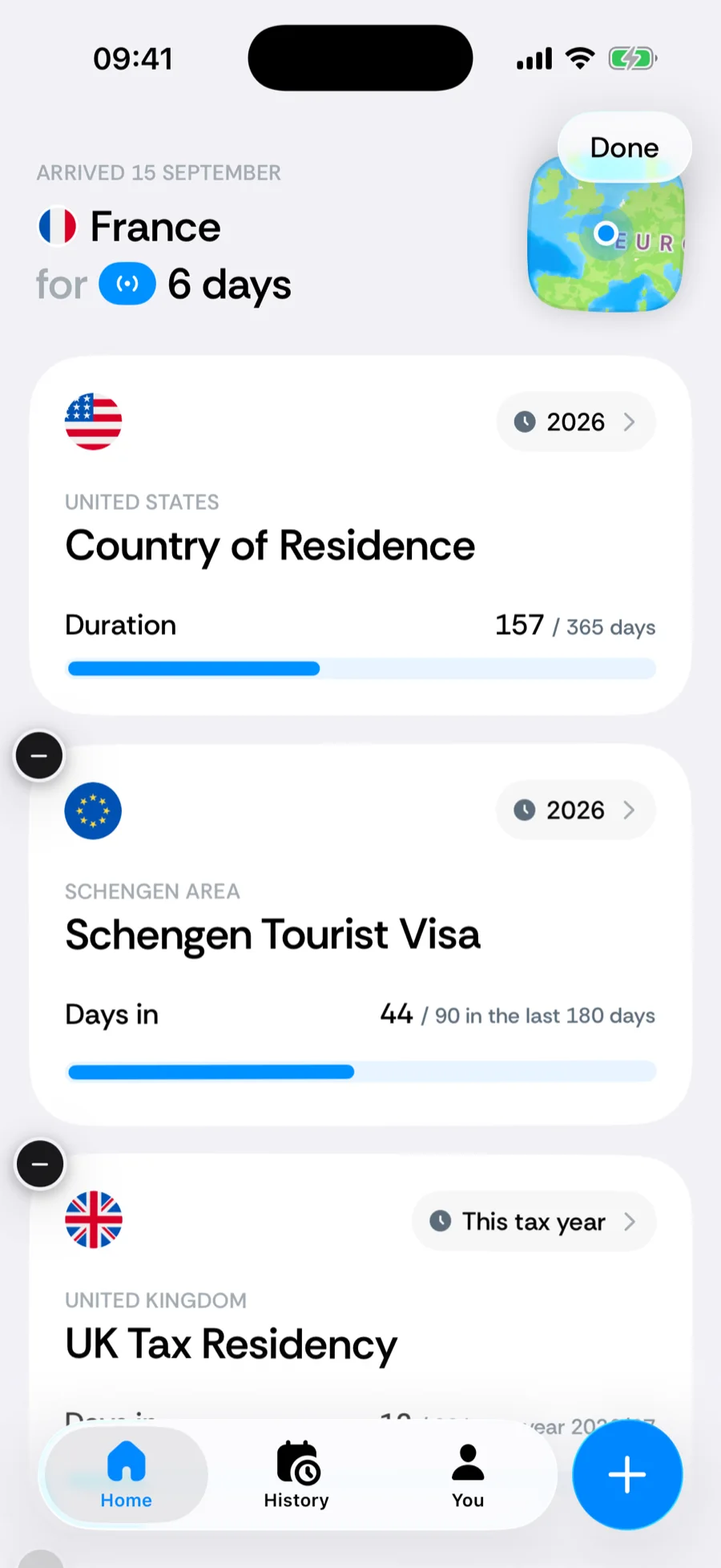
Zähler pflegen Sie direkt im Tab „Start“: Öffnen Sie eine Karte, um ihre Regel zu bearbeiten, drücken Sie lange, um Karten zu sortieren oder zu entfernen, und nutzen Sie das + in der Tab-Leiste, um weitere hinzuzufügen. Einen separaten Verwaltungsbildschirm gibt es nicht.
Einen Zähler bearbeiten
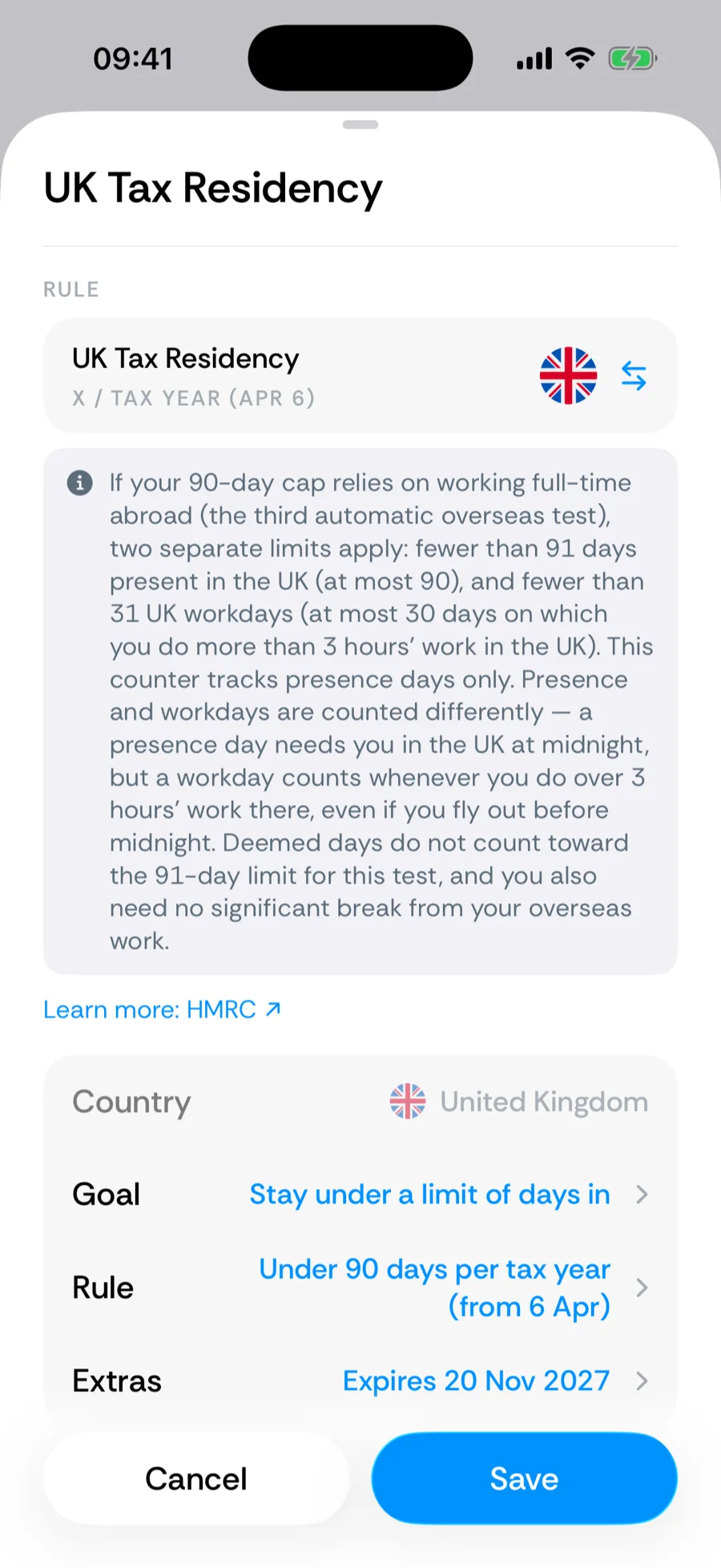
Tippen Sie auf die Zählerkarte, um ihre Aufschlüsselung zu öffnen, und dann in der Symbolleiste auf die Bearbeiten-Taste. Der Baukasten öffnet sich mit den aktuellen Einstellungen des Zählers — benennen Sie ihn um, passen Sie Region oder Ausnahmen an, ändern Sie Schwellen oder setzen Sie ein Start- oder Ablaufdatum. Speichern Sie, und die Karte rechnet über Ihren gesamten Verlauf neu.
Sie bearbeiten die Abwesenheitsgrenze eines Aufenthaltstitels? Wählen Sie in der Zeile Zählen ab erneut Aktueller Abschnitt, verschiebt sich der Beginn auf den Abschnitt, in dem Sie heute sind — so setzen Sie eine Karte zurück, die nach einem neuen Titel noch wegen einer alten Reise rot ist.
Wenn sich eine integrierte Regel ändert
Wenn Bounded die Regel eines integrierten Zählers oder die Orte, die er zählt, aktualisiert, zählt Ihr gesicherter Zähler weiter so, wie Sie ihn eingerichtet haben. Stattdessen zeigen seine Aufschlüsselung und sein Editor eine Karte — Dieser Zähler nutzt eine ältere Regel (oder Dieser Zähler nutzt eine ältere Ortsliste) —, die in einer Zeile sagt, was sich ändern würde. Tippen Sie auf Zur neuen Regel wechseln (oder Orte aktualisieren), um ihn mit einem Tippen umzustellen, oder auf Jetzt nicht, um die Karte auszublenden. Nichts ändert, wie der Zähler zählt, bevor Sie tippen.
Sortieren
Drücken Sie lange auf eine beliebige Zählerkarte. Die Karten beginnen zu wackeln und lassen sich ziehen — ziehen Sie eine Karte an die gewünschte Position und tippen Sie dann auf Fertig. Der Start-Tab und die Vorauswahl des Zähler-Widgets folgen dieser Reihenfolge. Setzen Sie die Regel, die ihrem Limit am nächsten ist, nach oben.
Löschen
Tippen Sie im Wackelmodus auf das −-Badge einer Karte und bestätigen Sie. Beim Löschen verschwindet nur die Regel — Ihr Reiseverlauf bleibt unangetastet, und wenn Sie denselben Zähler später erneut hinzufügen, steht er genau dort, wo er ohnehin stünde.
Hinzufügen
Tippen Sie auf das + in der Tab-Leiste und wählen Sie Zähler hinzufügen (iOS 26 oder neuer; siehe Schnell-hinzufügen-Menü). Der Katalog öffnet sich mit den Tabs Visa, Steuern und Aufenthalt, einer Zeile Eigener Zähler, um einen eigenen zu bauen, und einem Suchfeld. Solange die Karte Verfolgen Sie die Regeln, die zählen noch auf dem Start-Tab liegt, führen auch ihre vorgeschlagenen Zähler und der Link Alle Zähler durchsuchen dorthin.
Ein Problem mit einem Zähler melden
Wirkt die Regel eines integrierten Zählers veraltet oder passt seine Zahl nicht zu dem, was Sie erwarten, sagen Sie es uns direkt in der App. Es gibt zwei Wege:
- Aus der Aufschlüsselung — öffnen Sie die Zählerkarte und tippen Sie unten auf dem Bildschirm unter Stimmt etwas nicht? auf Problem melden.
- Aus dem Baukasten — tippen Sie beim Hinzufügen oder Bearbeiten eines integrierten Zählers auf die Taste … neben seinem Namen und wählen Sie Problem melden. Eigene Zähler haben sie nicht: Ihre Regel stammt von Ihnen.
Wählen Sie, was nicht stimmt — Die Regel oder das Limit ist falsch, Die Zahl geht nicht auf, Einige meiner Reisen sind falsch oder Etwas anderes (der Baukasten bietet nur die erste und die letzte Option, denn ein Zähler, der gerade eingerichtet wird, hat noch keine Zahl) —, beschreiben Sie es in ein, zwei Sätzen und tippen Sie auf Meldung senden. Ein Mensch prüft jede Meldung anhand der offiziellen Regel und korrigiert den Zähler für alle, wenn er falsch ist.
Eine Meldung enthält Ihren Text, die Einstellungen des Zählers (Name, Regel und ein etwaiges Start- oder Ablaufdatum, weil sie beeinflussen, wie er zählt) und, aus der Aufschlüsselung, die angezeigte Zahl. Dazu kommen App-Version, iPhone-Modell, iOS-Version, Sprache, Zeitzone und eine zufällige Installations-ID — nie Ihre Reisen, Fotos oder Dokumente. Meldungen werden in Google Cloud Storage (Firebase) in einem Speicher abgelegt, in den die App nur schreiben und aus dem sie nie lesen kann, und werden nach 180 Tagen gelöscht. Siehe wie Bounded mit Ihren Daten umgeht.
Ihre Wohnsitzkarte
Die Wohnsitzkarte über Ihren Zählern zeigt Ihr Wohnsitzland (oder Nomade). Sie ist kein Zähler — sie ist die Grundlage, auf der Ihre Zeitleiste aufbaut —, wackelt also nicht und lässt sich über die Kopfzeile mit der Heimatbasis im Tab „Ich“ ändern.
Verwandte Artikel
Sie finden nicht, wonach Sie suchen? Wir beantworten jede Nachricht.
Support kontaktieren