


Unsichere Reisen prüfen: das Banner auf dem Start-Tab erklärt
Wenn Bounded Ihren Verlauf aus Fotos rekonstruiert, sind die meisten Aufenthalte eindeutig: eine Reihe Fotos mit Standort in einem Land, dann eine Reihe im nächsten. Manche sind es nicht. Wo die Analyse raten musste, zeigt Bounded 2.1 oder neuer auf dem Tab „Start“ ein Banner Unsichere Reisen prüfen und stellt Ihnen zu jeder Vermutung eine Ja/Nein-Frage — das Beantworten dauert Sekunden und hält Ihre Tageszahlen ehrlich.
Das Banner und das Blatt
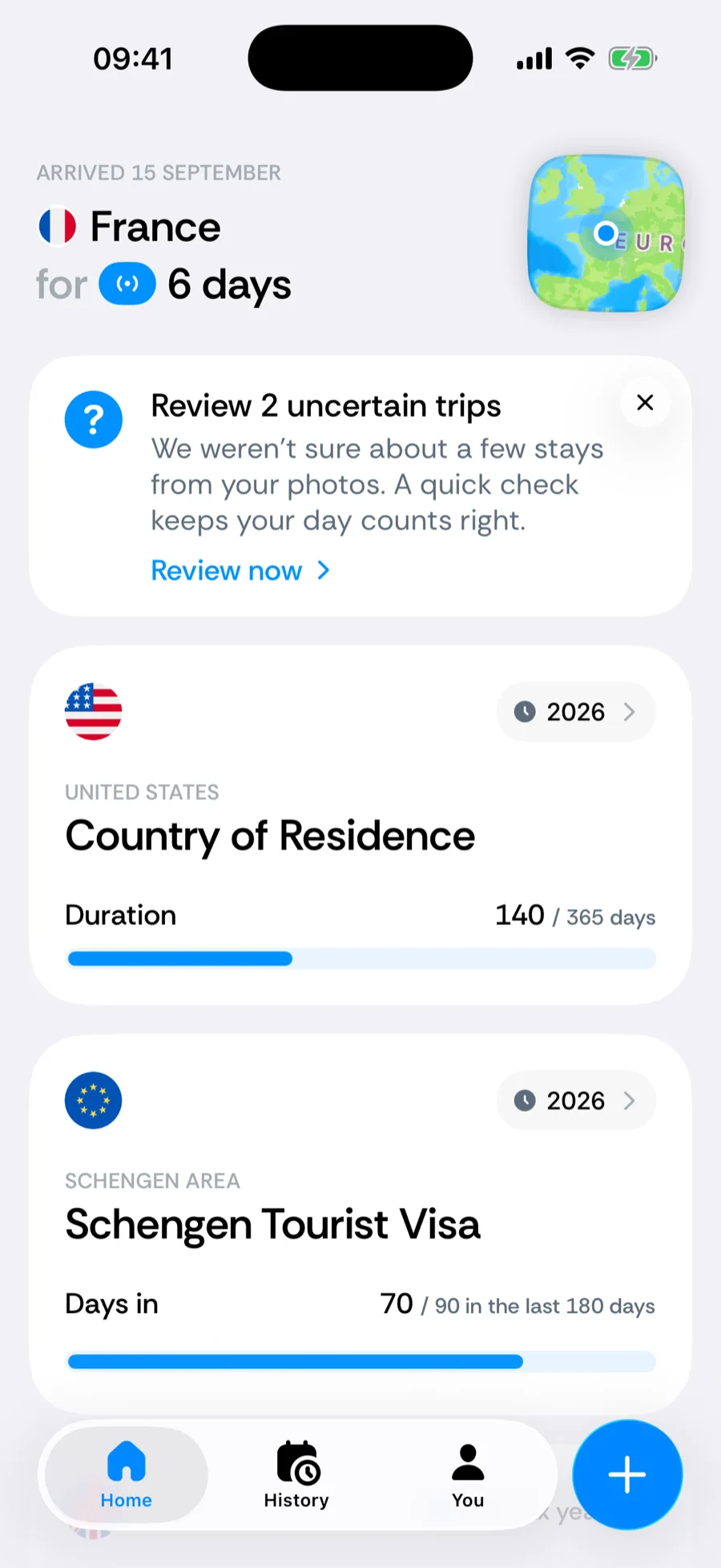
Das Banner lautet 1 unsichere Reise prüfen oder N unsichere Reisen prüfen, mit der Zeile Bei einigen Aufenthalten aus Ihren Fotos waren wir uns nicht sicher. Eine kurze Prüfung hält Ihre Tageszahlen korrekt. Tippen Sie auf Jetzt prüfen, um das Blatt Reisen prüfen zu öffnen. Es geht die Einträge einzeln durch, mit einer Fortschrittsanzeige (2 von 5), und endet mit Alles erledigt, sobald jeder Eintrag eine Antwort hat.
Was eine Reise unsicher macht
Zwei Situationen erzeugen einen Prüfeintrag:
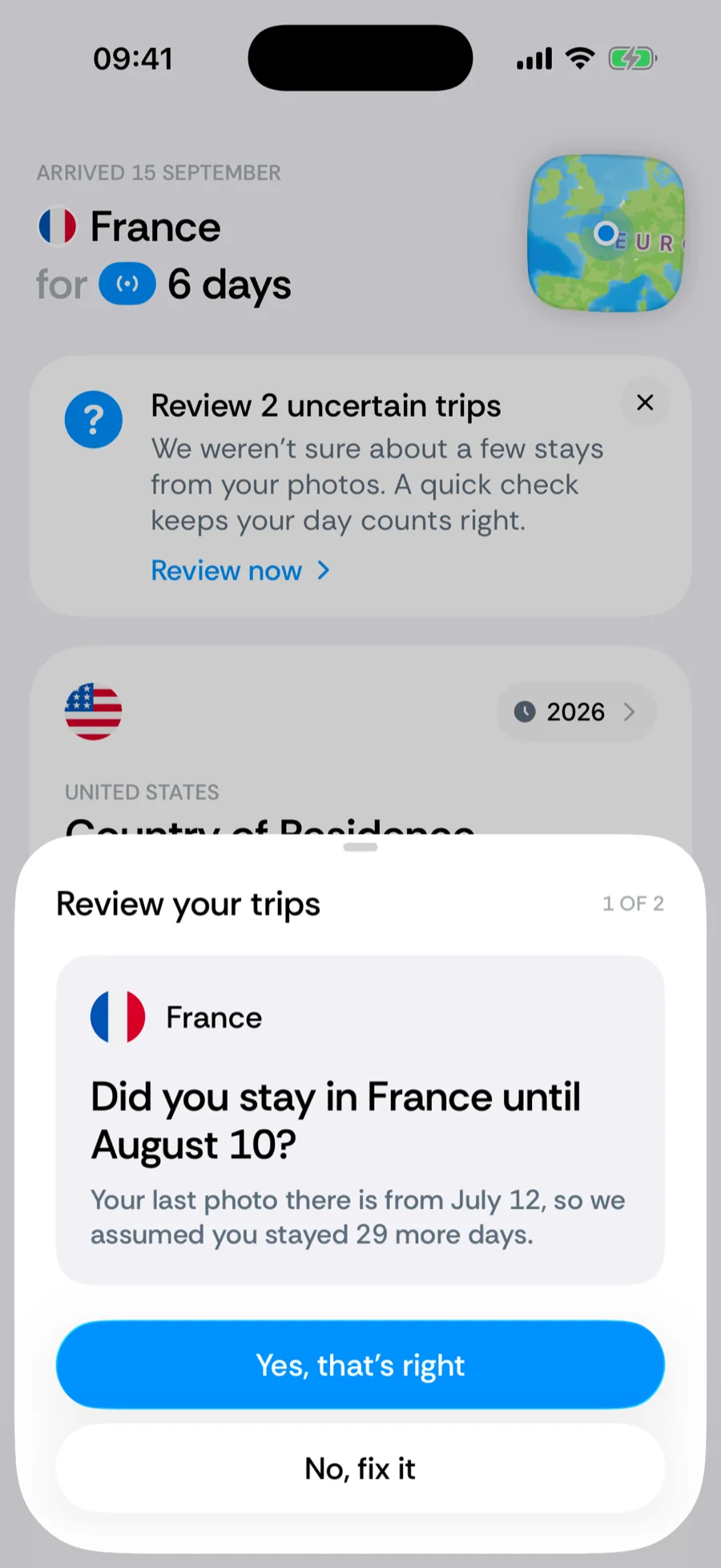
- Ein angenommener Aufenthalt. Wenn Ihre Fotos aufhören, führt Bounded das letzte Land fort, bis das nächste Foto an einem anderen Ort erscheint — so deckt ein Aufenthalt die Tage ab, die Sie nicht fotografiert haben. Läuft diese Fortschreibung 14 Tage oder länger ganz ohne Foto, wird sie markiert. Die Frage lautet Sind Sie bis {Datum} in {Land} geblieben?, erklärt durch Ihr letztes Foto dort stammt vom {Datum}, daher haben wir angenommen, dass Sie N weitere Tage geblieben sind.
- Eine Ein-Foto-Reise. Ein einziges Foto verortet Sie in einem Land, und die Tage davor und danach liegen woanders. Das kann ein echter Tagesausflug sein oder ein falsch verortetes Foto — ein Screenshot, ein geteiltes Bild, ein Telefon mit falschem Standort. Die Frage lautet Waren Sie am {Datum} in {Land}?, erklärt durch Nur ein Foto verortet Sie dort, und die Tage darum herum liegen in anderen Ländern. Haben die Tage nach diesem Foto keine eigenen Fotos, werden sie bis zu Ihrem nächsten Foto an einem anderen Ort im selben Land fortgeführt, und die Frage umfasst den ganzen Zeitraum: Waren Sie vom {Datum} bis {Datum} in {Land}?, erklärt durch Nur ein Foto vom {Datum} verortet Sie dort. Wir haben angenommen, dass Sie bis zu Ihrem nächsten Foto in einem anderen Land geblieben sind. Ein Foto aus dem Flugzeug über einem Land, das Sie nur überflogen haben, sieht genau so aus. Ein Zeitraum von 14 Tagen oder mehr wird stattdessen als angenommener Aufenthalt abgefragt.
Ihre Antworten und was sie ändern
- Ja, das stimmt — behält die Daten genau so bei und markiert den Eintrag als geprüft, sodass er nie wiederkommt.
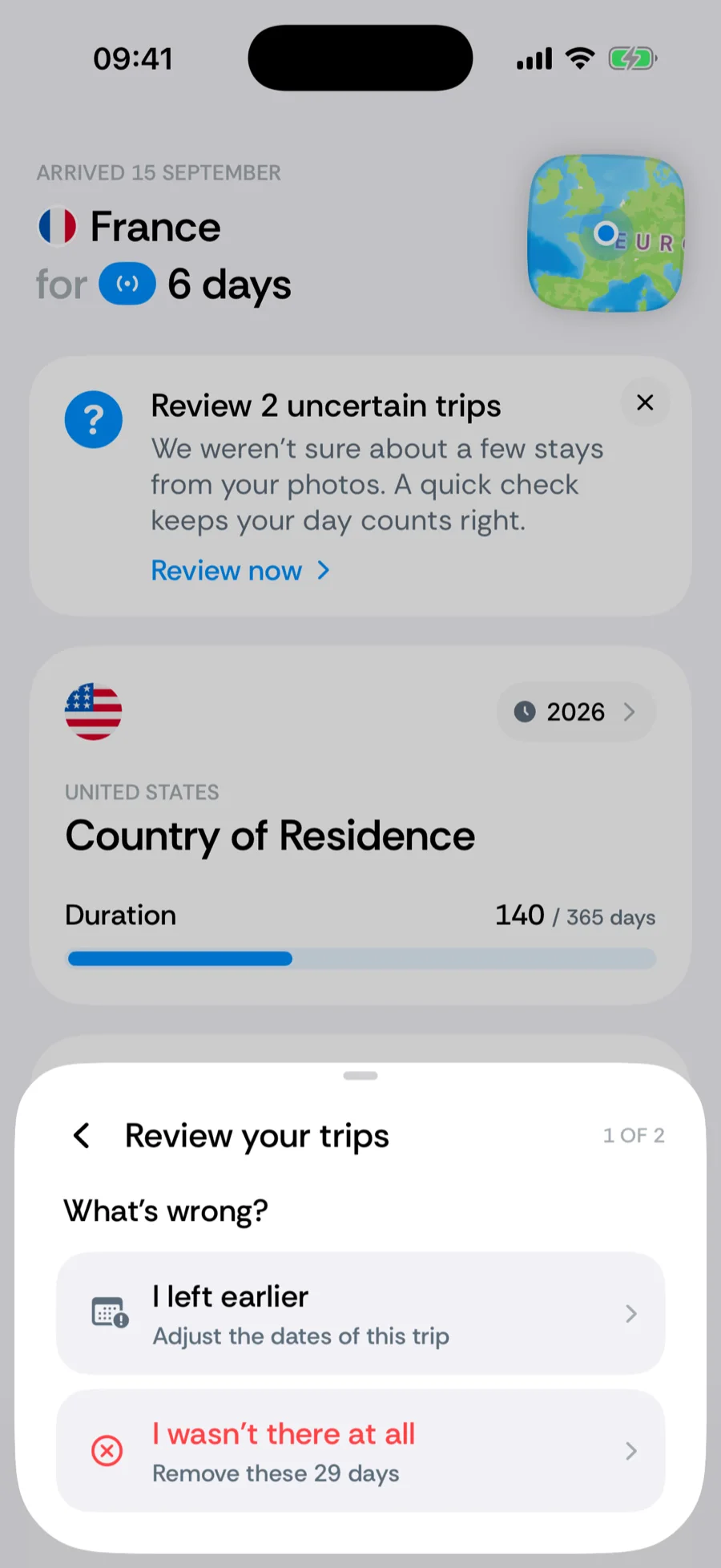
- Nein, korrigieren — öffnet Was stimmt nicht? mit zwei Optionen, die vom Eintrag abhängen.
- Bei einem angenommenen Aufenthalt: Ich bin früher abgereist (öffnet den Reise-Editor, um den Aufenthalt zu verkürzen) oder Ich war gar nicht dort (entfernt die angenommenen Tage — Diese N Tage entfernen).
- Bei einer Ein-Foto-Reise: Land oder Daten ändern (öffnet den Reise-Editor) oder Diese Reise entfernen (Das Foto wurde woanders aufgenommen; eine Rückfrage lautet Diese Reise entfernen?).
Korrekturen werden sofort als manuelle Einträge angewendet, die Vorrang vor Fotodaten haben — eine spätere Fotoanalyse lässt die Vermutung also nicht wieder aufleben. Zähler werden auf der Stelle neu berechnet. Der Zurück-Pfeil im Blatt verlässt die Korrekturoptionen oder nimmt die vorherige Bestätigung zurück.
Das Banner schließen
Das × am Banner (Reiseprüfung verwerfen) verschiebt die Prüfung nicht — es bestätigt alle offenen Einträge auf einmal, genau so, als hätten Sie bei jedem Ja, das stimmt geantwortet. Nutzen Sie es, wenn Sie einen Blick in den Kalender geworfen haben und alles stimmig aussieht; andernfalls beantworten Sie die Fragen.
Der Zusammenhang mit der Foto-Wiederherstellung
Prüfeinträge entstehen in derselben Analyse, die Ihren Verlauf aus Fotos wiederherstellt — nach dem Onboarding und nach jeder erneuten Synchronisierung. Sie betreffen ausschließlich aus Fotos abgeleitete Tage: manuell eingetragene Reisen, per GPS erfasste Tage und importierte Tage werden nie in Frage gestellt. Markiert das Banner immer wieder dieselbe Art von Aufenthalt, lohnt ein Blick auf die zugrunde liegenden Fotodaten — siehe Fehlerbehebung bei der Fotoanalyse.
Verwandte Artikel
Sie finden nicht, wonach Sie suchen? Wir beantworten jede Nachricht.
Support kontaktieren