


Falsches Land in Ihrer Chronologie? So beheben Sie das
Die Chronologie behauptet, Sie hätten Wochen in einem Land verbracht, das Sie nie betreten haben. Vorab das Wichtigste: Ihre Aufzeichnung ist vollständig reparierbar, und die Ursache lässt sich fast immer benennen. Hier steht, was passiert, wie Sie es in einer Minute beheben und warum es wirklich zählt, uns davon zu erzählen.
Warum Phantomreisen entstehen
Der Fotoscan vertraut den GPS-Angaben der Fotos in Ihrer Mediathek — und manchmal stammt ein Foto in Ihrer Mediathek nicht von Ihnen:
- Fotos, die man Ihnen geschickt hat — ein aus WhatsApp, iMessage oder per AirDrop gespeichertes Bild kann die GPS-Angabe des Absenders tragen. Der Urlaub Ihrer Freundin wird zu Ihrer „Reise“.
- Geteilte Alben und Familiensynchronisierung — Mediatheken, in die die Fotos anderer einfließen, übernehmen auch deren Standorte.
- Alte gespeicherte Bilder — Downloads und erneut gespeicherte Fotos, die die Metadaten einer anderen Person behalten haben.
Bounded filtert Aufnahmen heraus, die nicht von der Kamera stammen — Screenshots, per AirDrop empfangene Dateien, Aufnahmen aus großer Flughöhe —, aber ein gespeichertes Bild, das wie ein echtes Kamerafoto aussieht, kann gelegentlich durchrutschen, besonders in Mediatheken, die über viele Jahre gewachsen sind.
Die Lösungsschritte
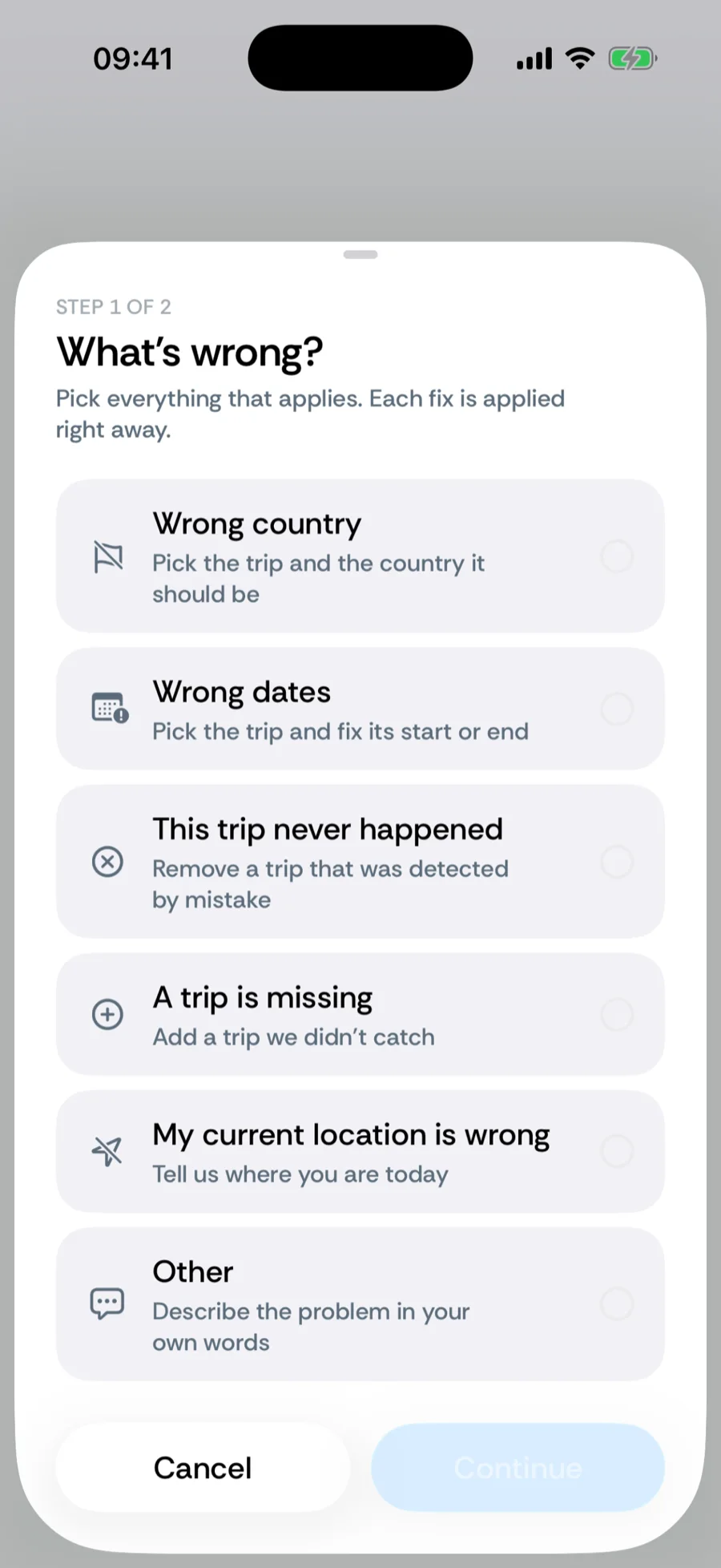
- 1Melden Sie die Reise. Öffnen Sie die Reise aus dem Verlauf und wählen Sie in ihren Aktionen Diese Reise melden (oder wischen Sie in den Länderdetails über eine Reise und tippen Sie auf Reise melden). Schritt 1, Was stimmt nicht?, lässt Sie Falsches Land, Falsche Daten, Diese Reise hat nie stattgefunden, Eine Reise fehlt, Mein aktueller Standort ist falsch oder Sonstiges anhaken; die Korrektur wird sofort angewendet, mit Rückgängig. Schritt 2 fragt, ob Sie den Bericht senden möchten — die Korrekturen plus die Erkennungsdiagnosen für diese Tage, keine Fotos — oder Änderungen behalten, nicht senden. Einzelheiten unter eine falsche Reise melden. Das Blatt wird schrittweise ausgerollt; noch nicht alle sehen es.
- 2Oder löschen und von Hand überschreiben. In den Aktionen der Reise entfernt Reise löschen sie; die Zähler rechnen sofort neu. Sie wissen, wo Sie tatsächlich waren? Fügen Sie eine manuelle Reise für diese Daten hinzu — manuelle Einträge haben Vorrang vor Foto-, GPS- und Importdaten, die Korrektur ist damit endgültig. Für Tage auf See oder ein Phantom-Küstenland wählen Sie im Reise-Editor Internationale Gewässer.
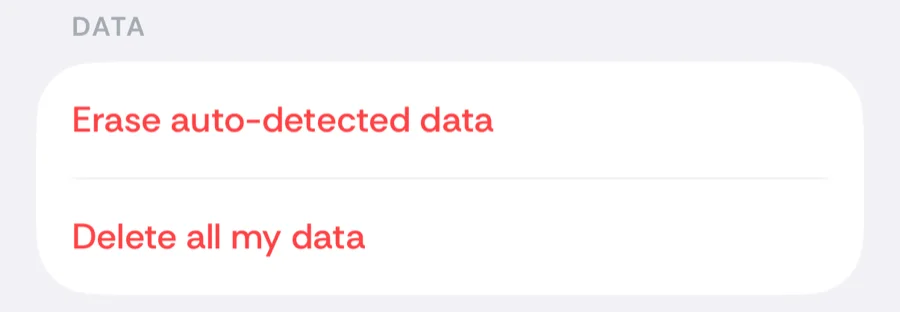
- 3Überall Fehler? Setzen Sie die automatischen Ebenen zurück. Ich → Einstellungen → Daten → Automatisch erkannte Daten löschen entfernt jeden aus Fotos, GPS und Importen abgeleiteten Tag und behält Ihre manuellen Reisen; anschließend baut Aus Fotos neu synchronisieren die Chronologie mit den aktuellen Filtern neu auf — diese verbessern sich mit jeder Version, weshalb ein neuer Scan oft behebt, was ein alter falsch erfasst hat.
Wenn Bounded zuerst fragt
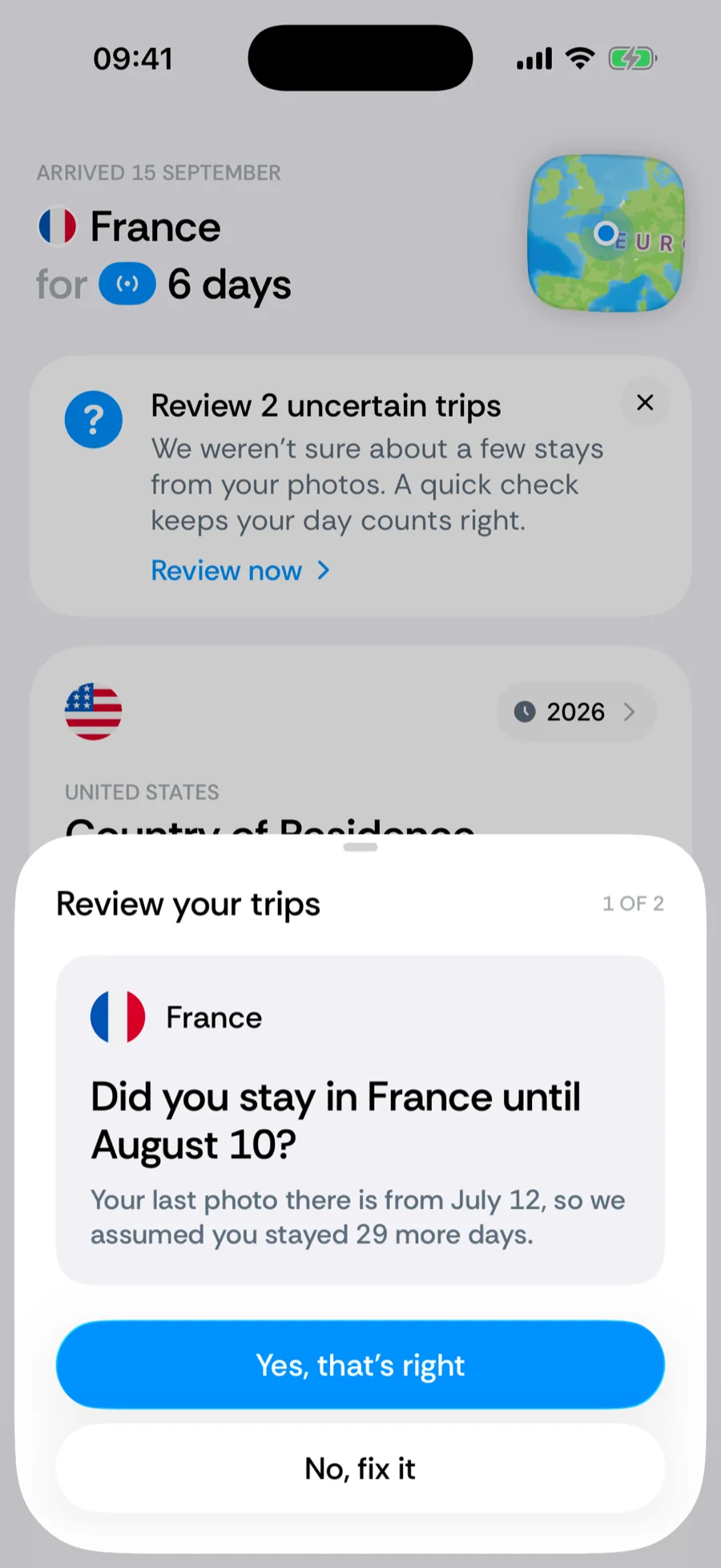
Manche Foto-Vermutungen werden markiert, bevor Sie sie bemerken. Musste der Scan einen Aufenthalt annehmen — ein auf Fotos beruhender Aufenthalt, der 14 Tage oder länger ohne Foto an diesen Tagen fortgeschrieben wurde, oder eine Reise, die auf einem einzigen Foto beruht, dessen Nachbartage woanders liegen —, zeigt der Start-Tab ein Banner, N unsichere Reisen prüfen, mit Jetzt prüfen. Jede Karte stellt eine einfache Frage, etwa Sind Sie bis zum 14. März in Spanien geblieben?; antworten Sie Ja, das stimmt, um sie zu behalten, oder Nein, korrigieren, um die Reise auf der Stelle zu kürzen oder zu entfernen. Siehe unsichere Reisen prüfen.
Bitte melden Sie es uns
Wenn eine Phantomreise in Ihre Chronologie gelangt ist, möchten wir davon erfahren. Am einfachsten ist Bericht senden im Korrekturblatt — er enthält genau das, was wir brauchen (die korrigierten Tage und wie sie erkannt wurden), und nichts Persönliches. Andernfalls schreiben Sie an support@waslapps.com mit dem Land, den Daten und, falls Sie es finden, dem Foto, das die Ursache war. Die Erkennungsfilter entstehen genau aus solchen Meldungen: Jeder Fall, den Sie schicken, hilft uns, dieses Muster automatisch abzufangen — für Sie und für alle künftigen Nutzer.
Verwandte Artikel
Sie finden nicht, wonach Sie suchen? Wir beantworten jede Nachricht.
Support kontaktieren