


Eine falsche Reise melden (und mit zwei Tipps korrigieren)
Die automatische Erkennung ist gut, nicht perfekt: Ein Grenzort wird dem Nachbarland zugeordnet, ein Zwischenstopp wird zur Reise, ein Aufenthalt endet einen Tag zu spät. Das Blatt Diese Reise melden ist der schnellste Weg, das zu beheben. Es korrigiert Ihre Daten an Ort und Stelle mit zwei Tipps und fragt danach — getrennt davon und nur, wenn Sie möchten —, ob Sie uns die Erkennungsdaten hinter diesen Tagen senden wollen, damit derselbe Fehler für alle seltener wird.
Wo Sie es finden
- Diese Reise melden — öffnen Sie eine Reise, tippen Sie auf die Aktionstaste in der oberen Ecke und wählen Sie den Eintrag im sich öffnenden Menü (neben „Reise bearbeiten“, „Reise beschriften“ und „Reise löschen“).
- Reise melden — wischen Sie in der Detailansicht eines Landes eine Reise nach links.
- Sieht etwas falsch aus? — der Link unter der Reiseprüfung im Onboarding, direkt nachdem Ihre Fotos durchsucht wurden.
Von einer Reise aus geöffnet, wählt das Blatt diese Reise vor (Meldung: Frankreich, 3. – 10. März). Aus dem Onboarding geöffnet, bittet es Sie, die Reise auszuwählen, wenn eine Korrektur eine braucht.
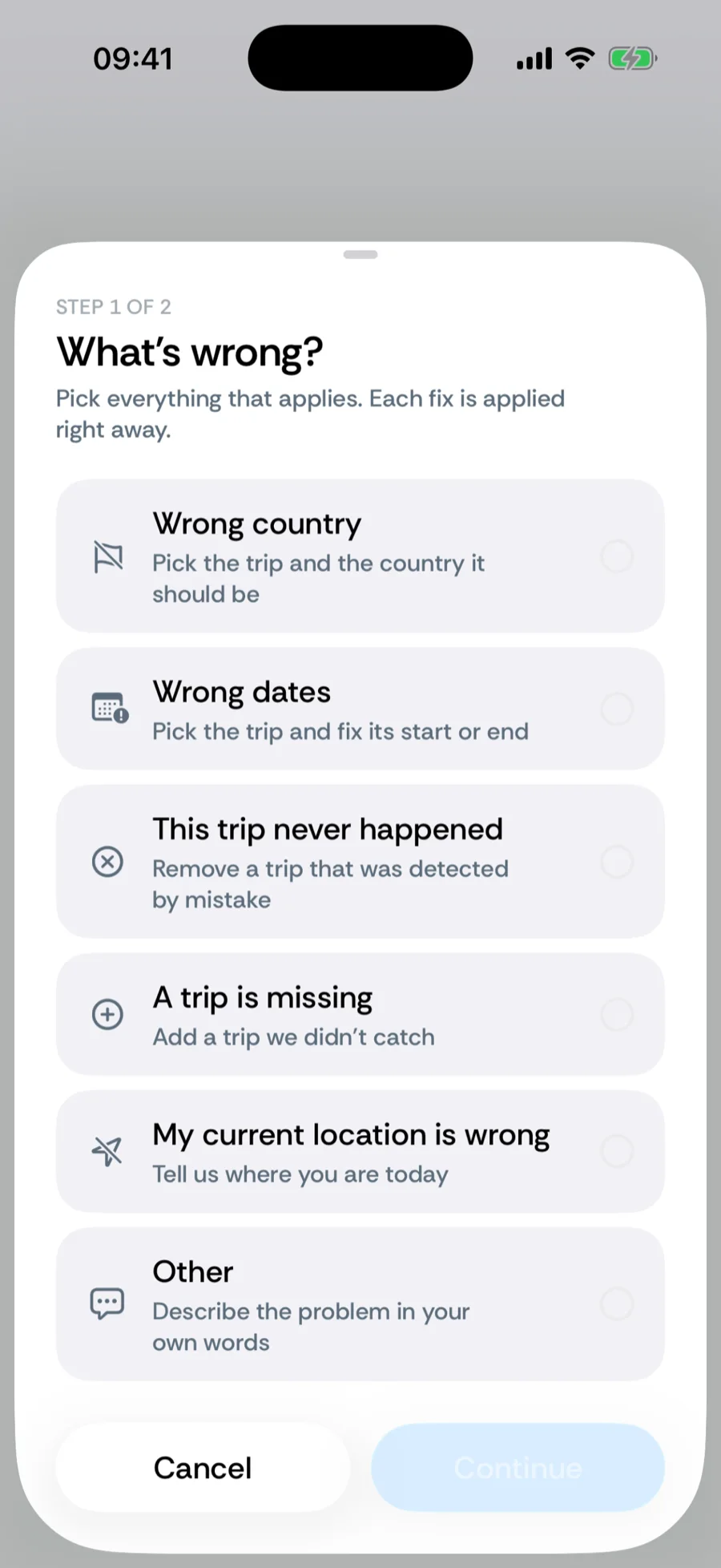
Schritt 1 — Was stimmt nicht?
Der erste Schritt ist eine Checkliste. Haken Sie alles ab, was zutrifft; jeder Punkt startet den passenden Editor und wendet die Korrektur sofort an, sodass das Blatt auch dann nützlich ist, wenn Sie nie etwas senden:
- Falsches Land — wählen Sie die Reise und das Land, das es sein sollte. Internationale Gewässer stehen hier für Tage auf See zur Verfügung.
- Falsche Daten — wählen Sie die Reise und korrigieren Sie Beginn oder Ende im Reise-Editor.
- Diese Reise hat nie stattgefunden — entfernen Sie eine versehentlich erkannte Reise (mit vorheriger Bestätigung).
- Eine Reise fehlt — fügen Sie eine Reise hinzu, die Bounded nicht erfasst hat, im Editor „Neue Reise“.
- Mein aktueller Standort ist falsch — sagen Sie Bounded, in welchem Land Sie heute sind.
- Sonstiges — beschreiben Sie das Problem in eigenen Worten (bis zu 1.000 Zeichen). Dieser Punkt ändert für sich nichts; er reist nur mit dem Bericht mit.
Jede angewendete Korrektur erscheint unter Ihre Korrekturen am Ende des Blatts mit einer Rückgängig-Taste, sodass ein Ausrutscher mit einem Tipp zurückgenommen ist. Korrekturen von hier werden als manuelle Änderungen gespeichert, die sich immer gegen Foto- und GPS-Daten durchsetzen. Wenn Sie fertig sind, tippen Sie auf Weiter.
Schritt 2 — Uns einen Bericht senden?
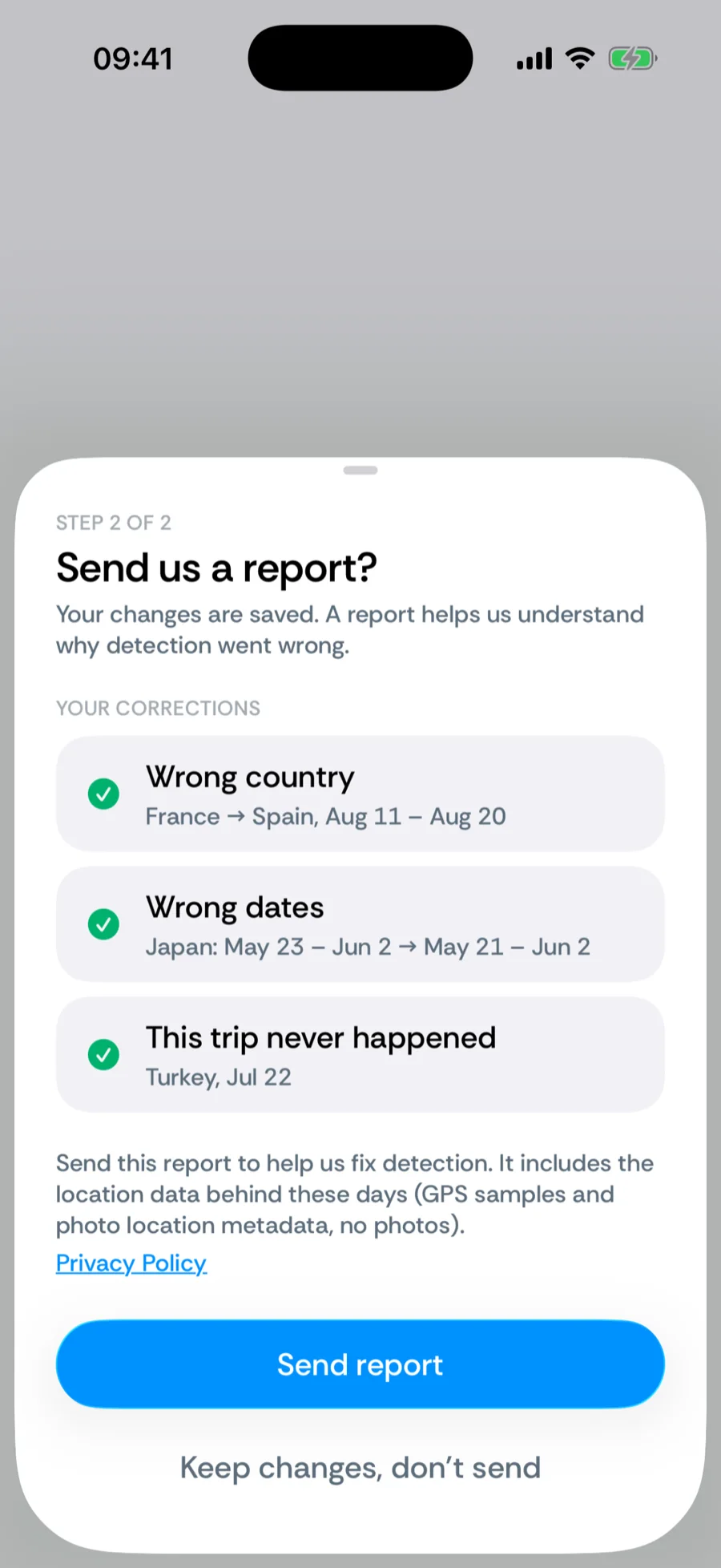
Ihre Änderungen sind bereits gespeichert, wenn Sie Schritt 2 erreichen. Die einzige Frage ist jetzt, ob Sie die Diagnosedaten teilen möchten:
- Bericht senden — lädt den Bericht hoch. Sie sehen Bericht gesendet, und das Blatt schließt sich von selbst. Schlägt der Upload fehl (zum Beispiel ohne Verbindung), bleiben Ihre Änderungen gespeichert und Sie können Erneut versuchen oder überspringen.
- Änderungen behalten, nicht senden — schließt das Blatt. Ihre Korrekturen bleiben; nichts verlässt Ihr Telefon.
Was ein Bericht enthält — und was nicht
Ein gesendeter Bericht enthält genau drei Dinge:
- Ihre Korrekturen — Vorher und Nachher jeder Korrektur (Land, Daten), plus Ihren Text, falls Sie „Sonstiges“ gewählt haben.
- Erkennungsdiagnosen für die betroffenen Tage — die GPS-Messpunkte und die Foto-Standortmetadaten, mit denen Bounded diese Tage eingeordnet hat, für die Tage der Reise plus 3 Tage zu beiden Seiten, begrenzt auf das letzte Jahr. Es werden keine Fotos mitgesendet — nur ihre Position, ihre Zeitstempel und ihre Dateinamen.
- Eine zufällige Installations-ID — dieselbe anonyme Kennung, die die App für die Nutzungsstatistik verwendet. Bounded hat keine Konten, also hängt kein Name und keine E-Mail daran.
Nicht enthalten: Ihre Fotos, Reisenotizen, Reisenachweise, Dokumente, Zähler oder irgendetwas zu Tagen außerhalb des gemeldeten Zeitraums. Berichte liegen in Google Cloud Storage (Firebase) in einem Nur-Schreiben-Speicher, aus dem die App nie zurücklesen kann, und werden nach 180 Tagen gelöscht. Siehe wie Bounded mit Ihren Daten umgeht.
Eine Reise ohne das Blatt korrigieren
Alles, was die Checkliste tut, geht auch als gewöhnliche Bearbeitung — das Blatt bündelt nur diese Editoren und hängt einen optionalen Bericht an:
- 1Öffnen Sie die Reise im Verlauf (oder in der Detailansicht des Landes) und tippen Sie auf Reise bearbeiten, um Land oder Daten zu ändern.
- 2Wischen Sie eine Reise in der Detailansicht des Landes nach links, um sie mit Reise löschen zu entfernen, falls sie nie stattfand.
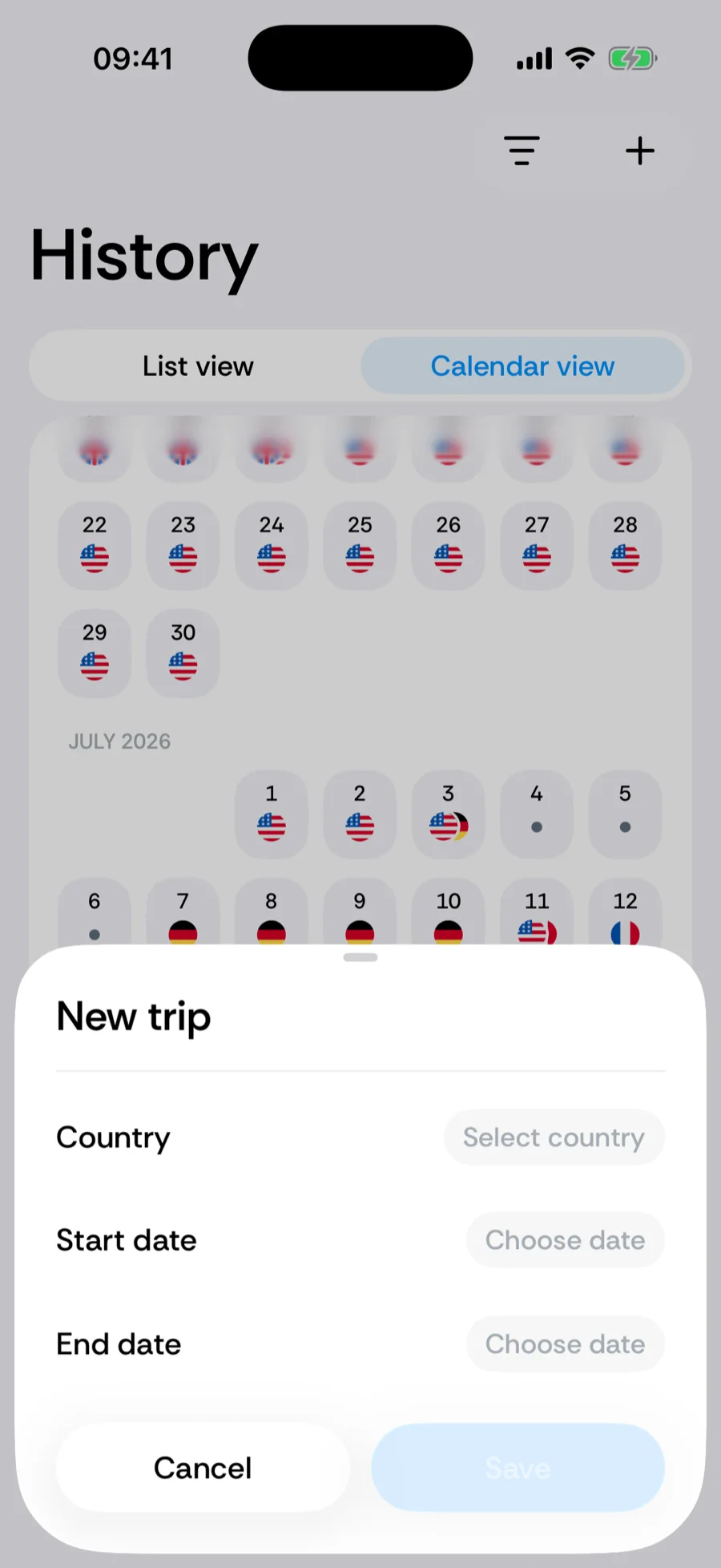
- 3Fügen Sie eine verpasste Reise über die +-Taste hinzu und schließen Sie Lücken aus dem Kalender — siehe Reisen hinzufügen und bearbeiten.
Zur häufigen Ursache eines falschen Landes — ein GPS-Fix nahe der Grenze oder ein falsch verortetes Foto — und wie Sie verhindern, dass sie sich wiederholt, lesen Sie ein falsches Land im Verlauf korrigieren.
Verwandte Artikel
Sie finden nicht, wonach Sie suchen? Wir beantworten jede Nachricht.
Support kontaktieren