


Der Zeitleisten-Editor: ziehen, zoomen, aufklappen
Datumsauswahlen sind präzise, aber langsam, wenn Sie eigentlich nur „einen Tag früher“ oder „die ganze Woche, nicht nur Montag“ sagen wollen. Seit Bounded 2.0 enthält der Reise-Editor eine Zeitleiste: Ihre Reisen als Kapseln auf einem Tagesraster, auf dem Sie einen Rand ziehen, um ein Datum zu ändern, den Körper ziehen, um eine Reise zu verschieben, zum Zoomen zwei Finger zusammenziehen und zu einem vollen Kalender aufklappen, wenn eine Reise über Monate geht.
Wo die Zeitleiste erscheint
Die Zeitleiste sitzt oben im Reise-Editor, wo immer er sich öffnet: im Blatt Neue Reise (über das + in der Tableiste oder einen Tipp auf einen Tag im Verlauf), im Editor einer bestehenden Reise und in der Reiseprüfung während des Onboardings und der Foto-Wiederherstellung. Die Kapsel der Reise, die Sie bearbeiten, ist hervorgehoben; die Nachbarreisen werden ebenfalls gezeigt, damit Sie sehen, wogegen eine Änderung stößt. Die Datumsfelder darunter und die Zeitleiste sind zwei Ansichten desselben Entwurfs — Ziehen aktualisiert die Felder, und ein gewähltes Datum verschiebt die Kapsel.
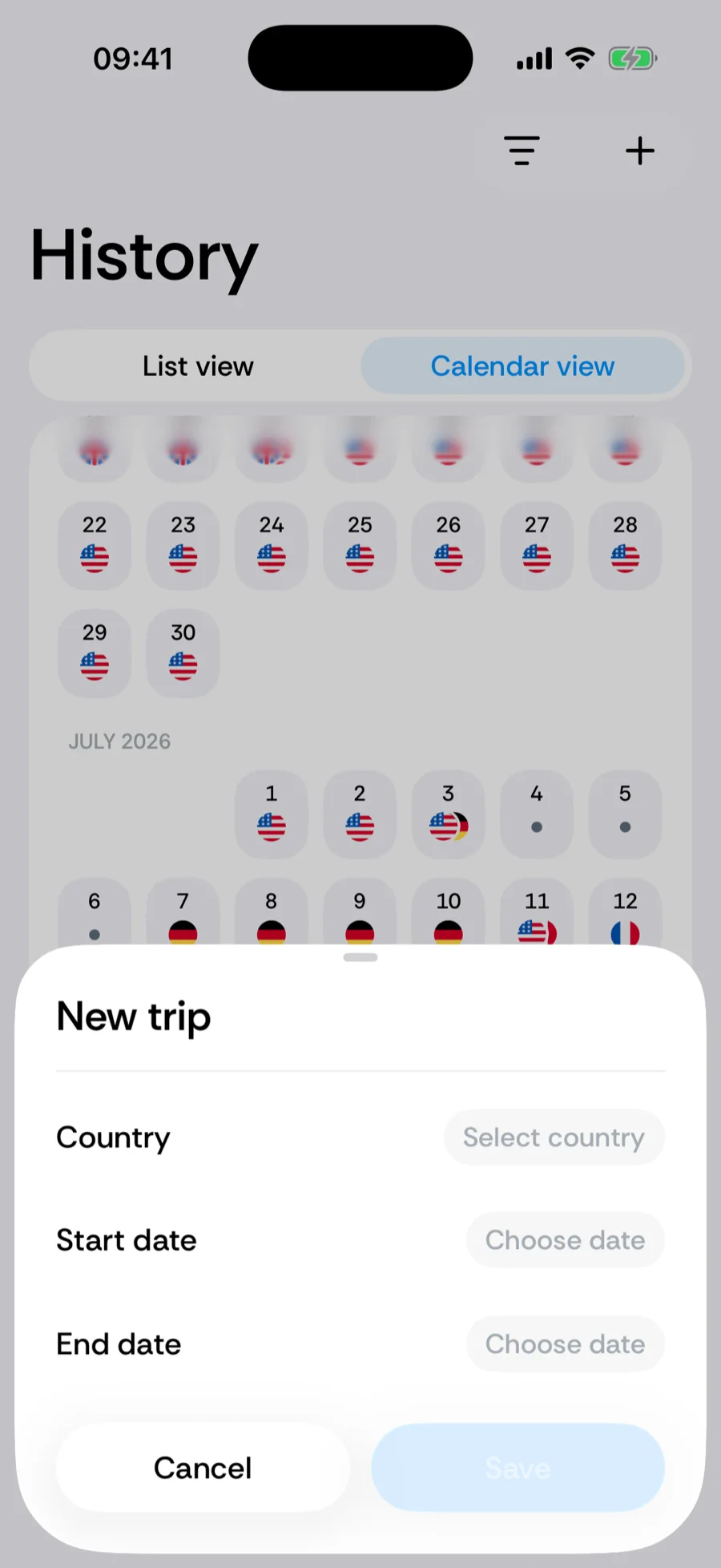
Gesten
- Einen Rand ziehen — jede Kapsel hat an beiden Enden einen Griff. Ziehen Sie einen, um Start- oder Enddatum zu ändern; er rastet auf ganze Tage ein, mit einem leichten haptischen Tick pro Tag. Halten Sie den Griff nahe am Bildschirmrand, scrollt die Zeitleiste automatisch weiter, sodass sich eine Reise weit über die sichtbaren Tage hinaus verlängern lässt. Eine Reise kann nie kürzer als ein Tag sein.
- Den Körper ziehen — ziehen Sie die Mitte der Kapsel, um die ganze Reise bei gleicher Länge zu verschieben.
- Zoomen — ziehen Sie zwei Finger zusammen oder auseinander, um den Tagesmaßstab zu ändern. Herausgezoomt passt ein Jahr auf den Bildschirm; hineingezoomt ist jeder Tag breit genug, um ihn präzise zu greifen. Bounded merkt sich Ihre letzte Zoomstufe.
- Eine Kapsel antippen — wählt diese Reise zur Bearbeitung in den Feldern darunter aus. Änderungen an der zuvor gewählten Reise bleiben bis zum Speichern erhalten.
- Aufklappen — die Schaltfläche Zeitleiste aufklappen öffnet denselben Entwurf als Vollbildkalender (siehe unten); Zeitleiste einklappen bringt Sie zurück.
Die Zeile unter der Zeitleiste fasst die gewählte Reise zusammen — 12 TAGE oder 12 TAGE · 5 GEPLANT, wenn ein Teil davon nach heute liegt.
Der aufgeklappte Kalender
Aufklappen macht aus der horizontalen Zeitleiste einen vertikal scrollenden Kalender: Monate als Reihen von Wochen, mit denselben Kapseln über den Tagen. Reisen, die sich zeitlich überschneiden, werden in Spuren gepackt — gestapelte Zeilen innerhalb einer Woche —, sodass sich nichts hinter etwas anderem versteckt; eine Woche wird nur so hoch, wie sie muss.
- Eine Reise, die länger als eine Woche ist, wird als ein Segment pro Wochenzeile gezeichnet. Nur die Segmente mit dem echten Anfang und Ende der Reise tragen einen Griff; die übrigen laufen bis zum Rand der Zeile und sind durch eine gemeinsame Ringfarbe verbunden.
- Das Ziehen folgt dem Tag unter Ihrem Finger — ziehen Sie einen Griff über das Ende einer Zeile hinaus, geht es in der nächsten weiter. Halten nahe am oberen oder unteren Bildschirmrand scrollt den Kalender.
- Alles, was Sie hier ändern, steht beim Einklappen bereits auf der Zeitleiste — und braucht, wie ein Ziehen auf der Zeitleiste, weiterhin das Speichern des Blatts.
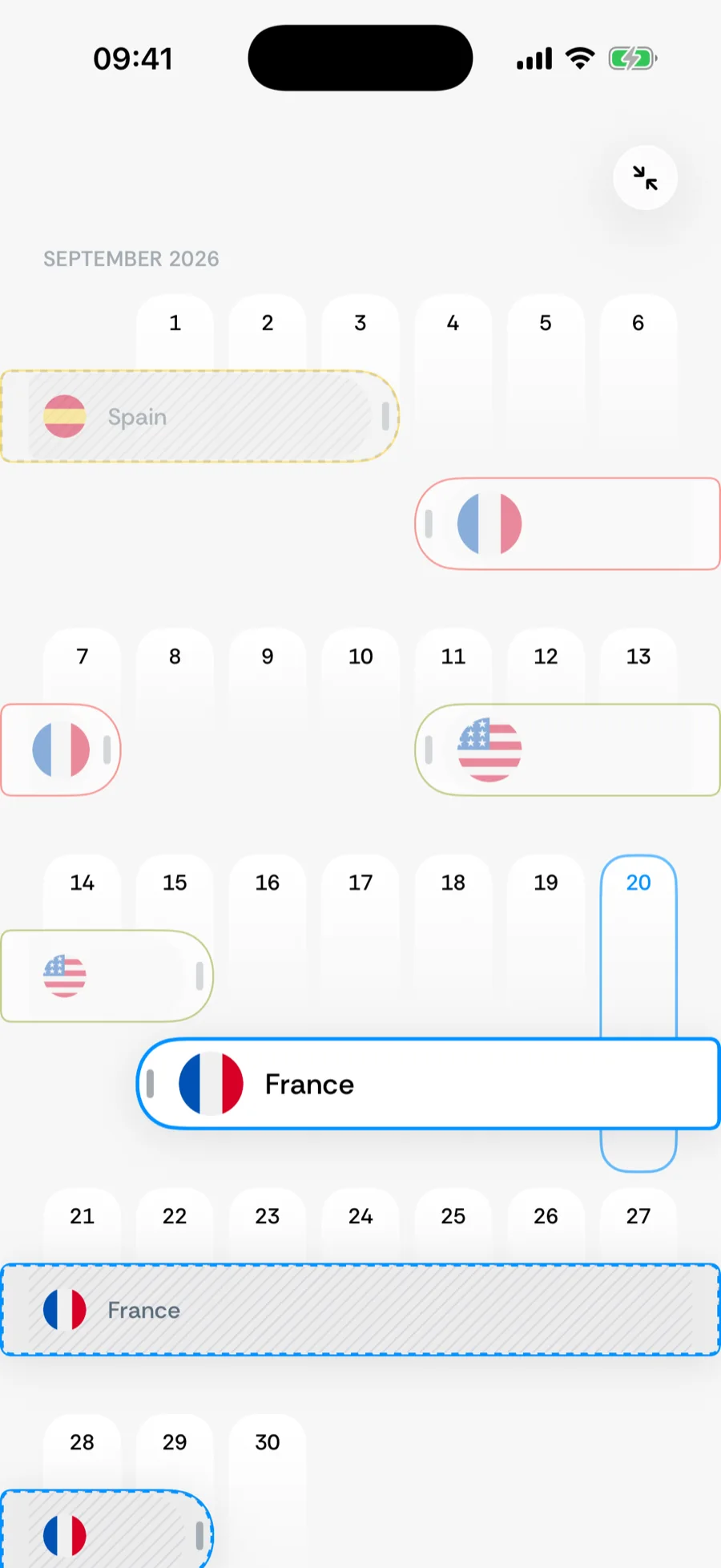
Geteilte Grenzübertrittstage
Wenn Sie ein Land verlassen und am selben Tag im nächsten ankommen, gehört dieser Tag zu beiden — so zählen ihn die meisten Regeln. Die Zeitleiste bildet das direkt ab: Zwei benachbarte Reisen können sich einen Tag teilen, die Kapseln berühren sich dort. Ziehen Sie das Ende einer Reise auf den Anfang der nächsten, entsteht ein Grenzübertrittstag statt einer Lücke, ohne dass über diesen einen Tag hinaus etwas doppelt gezählt wird.
Andere Reisen überlappen
Andere Reisen blockieren ein Ziehen nie. Sie können eine Kapsel frei über eine Nachbarin ziehen — auch eine längere Überlappung ist legitim, etwa ein Aufenthalt in einem Land, der eine Woche Tagesausflüge in ein anderes enthält. Beim Speichern wendet Bounded Ihre Änderungen in der Reihenfolge an, in der Sie sie gemacht haben; manuelle Reisen überschreiben automatisch erkannte Tage darunter immer, und wo sich zwei manuelle Reisen weiterhin überlappen, zählt jeder dieser Tage in beiden Ländern.
Speichern
Auf Ihrer Zeitleiste ändert sich nichts, bis Sie auf Speichern tippen. Jedes Ziehen, Verschieben und jede Datumswahl seit dem Öffnen des Editors — über alle berührten Reisen hinweg — wird gemeinsam übernommen; das Schließen des Blatts verwirft sie. Ohne Änderungen schließt ein Wischen nach unten das Blatt einfach; bei offenen Änderungen fragt Bounded zuerst, ob sie verworfen werden sollen. Zähler werden direkt nach dem Speichern neu berechnet.
Verwandte Artikel
Sie finden nicht, wonach Sie suchen? Wir beantworten jede Nachricht.
Support kontaktieren