


Comment importer vos données de voyage (Google Timeline, Flighty, TripIt, CSV)
Si une autre application sait déjà où vous êtes allé, inutile de ressaisir des années de voyages à la main. Dans Bounded 2.1 ou ultérieur, Vous → Vos données → Importer des données de voyage lit un export Google Maps Timeline, une liste de vols Flighty, un calendrier TripIt ou tout autre fichier .ics, ou un simple tableur, le convertit en jours par pays et vous montre chaque séjour avant que quoi que ce soit ne soit enregistré.
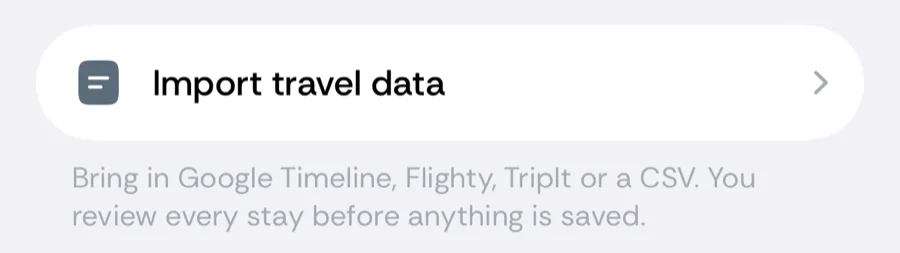
Ce que vous pouvez importer
Bounded détecte le format à partir du fichier lui-même — vous n'avez jamais à le choisir. La feuille Importer des données de voyage liste les quatre sources prises en charge avec le chemin d'export affiché dans l'application :
- Google Timeline — Google Maps > votre profil > Votre chronologie > Exporter. Le JSON de la chronologie stockée sur l'appareil fonctionne, tout comme un export Google Takeout et les anciens fichiers Semantic Location History.
- Flighty — Flighty > Réglages > Exporter. Un CSV de vos vols effectués.
- TripIt — Flux de calendrier ou fichier .ics contenant vos vols. Tout calendrier .ics convient, à condition qu'il contienne des événements de type vol (numéro de vol, aéroport de départ et aéroport d'arrivée).
- CSV — Tout tableur avec des colonnes date et pays. Soit une colonne date et une colonne country, soit date plus from et to pour les déplacements. Les fichiers séparés par des tabulations sont aussi acceptés.
Les archives ZIP et les types de fichiers inconnus ne sont pas pris en charge — décompressez d'abord l'archive et choisissez le fichier JSON, CSV ou .ics qu'elle contient. Les fichiers jusqu'à 200 Mo sont acceptés.
Pas à pas
- 1Exportez le fichier depuis l'application source en suivant le chemin ci-dessus, et enregistrez-le à un endroit accessible depuis votre téléphone — Fichiers, iCloud Drive ou un dossier synchronisé sur l'appareil.
- 2Dans Bounded, ouvrez l'onglet Vous et, sous Vos données, touchez Importer des données de voyage. Touchez Choisir un fichier et sélectionnez l'export.
- 3Patientez pendant le traitement. La légende de progression passe par Lecture du fichier, Détection des pays et Comparaison avec votre chronologie — cette dernière étape confronte chaque séjour détecté à ce que votre historique contient déjà.
- 4Vérifiez les séjours détectés (voir ci-dessous). Décochez tout ce qui ne semble pas juste.
- 5Touchez Importer N jours — le nombre reflète les lignes laissées cochées. L'écran de résultat indique N jours importés et nomme les pays désormais présents sur votre chronologie ; si le fichier contenait des vols, il ajoute N vols ajoutés comme preuves de voyage.
Tout s'exécute sur votre téléphone. Le fichier n'est jamais envoyé nulle part.
Lire l'écran de vérification
L'étape de vérification s'intitule Depuis Google Timeline, Depuis Flighty, Depuis Calendrier ou Depuis CSV, selon ce qui a été détecté. Sous un résumé rapide (pays, passages de frontière et Jours à importer), vous trouvez jusqu'à quatre groupes :
- À vérifier — les séjours qui contredisent vos photos. Ils sont décochés par défaut ; cochez une ligne si le fichier a raison et que vos photos induisent en erreur.
- Séjours — tout ce que Bounded est prêt à ajouter, coché par défaut.
- Conservé tel quel (replié) — les jours que l'import ne touchera pas parce que votre chronologie a déjà une saisie manuelle ou un relevé GPS pour eux, affichés comme N jours déjà définis manuellement, N jours issus du GPS ou N jours issus des photos.
- Ignoré (replié) — les lignes que l'analyseur n'a pas pu exploiter, groupées par motif : dates illisibles, aucun lieu indiqué, aéroports inconnus, vols annulés, lignes qui ne sont pas des vols, lieux hors de tout pays, pays inconnus, lignes corrompues.
Deux badges peuvent apparaître sur un séjour :
- Comblé entre deux vols — le fichier n'enregistrait que des déplacements (par exemple un vol vers le Japon et un autre au départ du Japon deux semaines plus tard), donc les jours intermédiaires ont été déduits comme un séjour continu.
- Diffère des photos — vos photos vous placent dans un autre pays certains de ces jours. La légende nomme le pays ; lorsque le séjour déduit est interrompu par des jours photo, ces jours sont conservés et la ligne le précise.
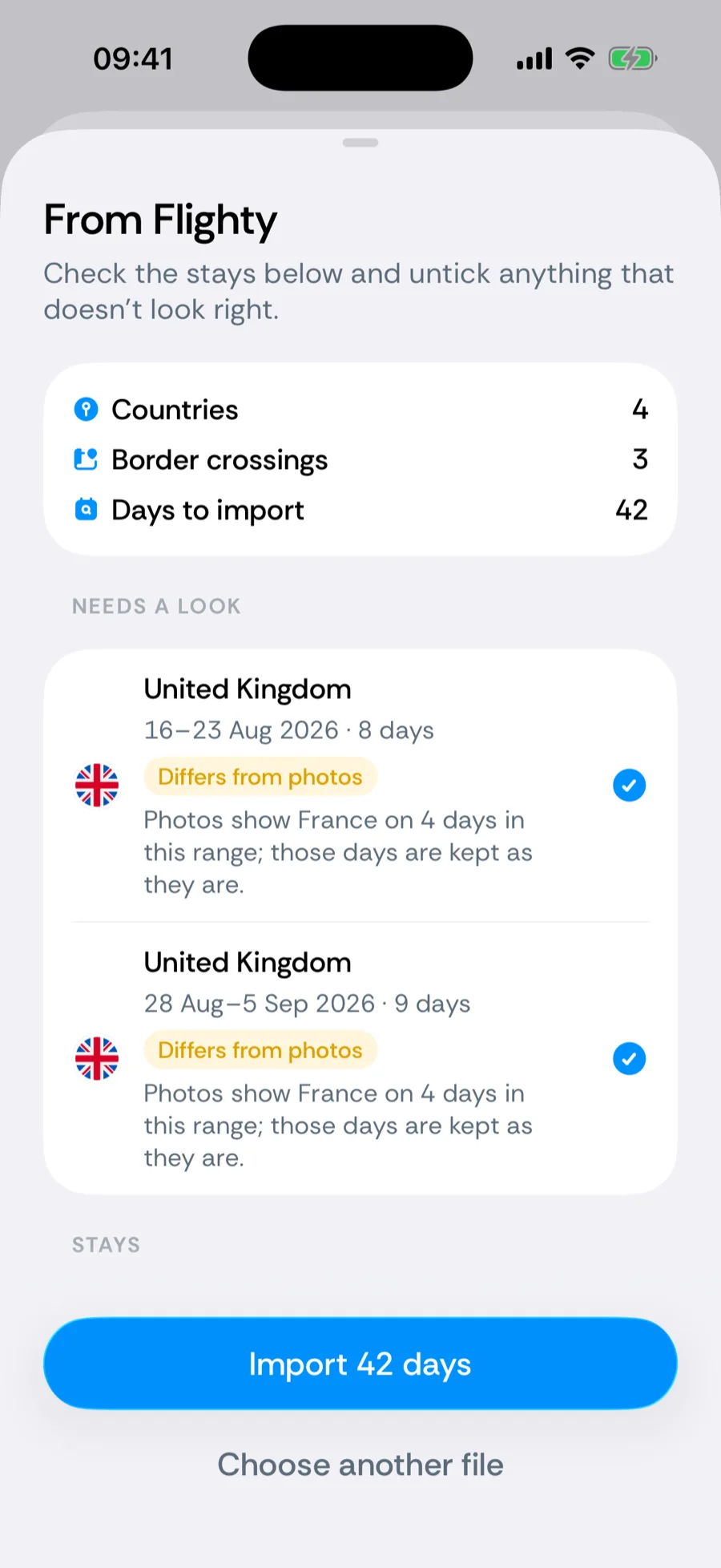
Ce que vous voyez ensuite
Touchez un jour importé dans le calendrier : la liste Comment nous avons suivi ce jour affiche une ligne intitulée Importé, avec la source et — pour les vols — l'indicatif du vol, ou comblé entre deux vols pour les jours déduits.
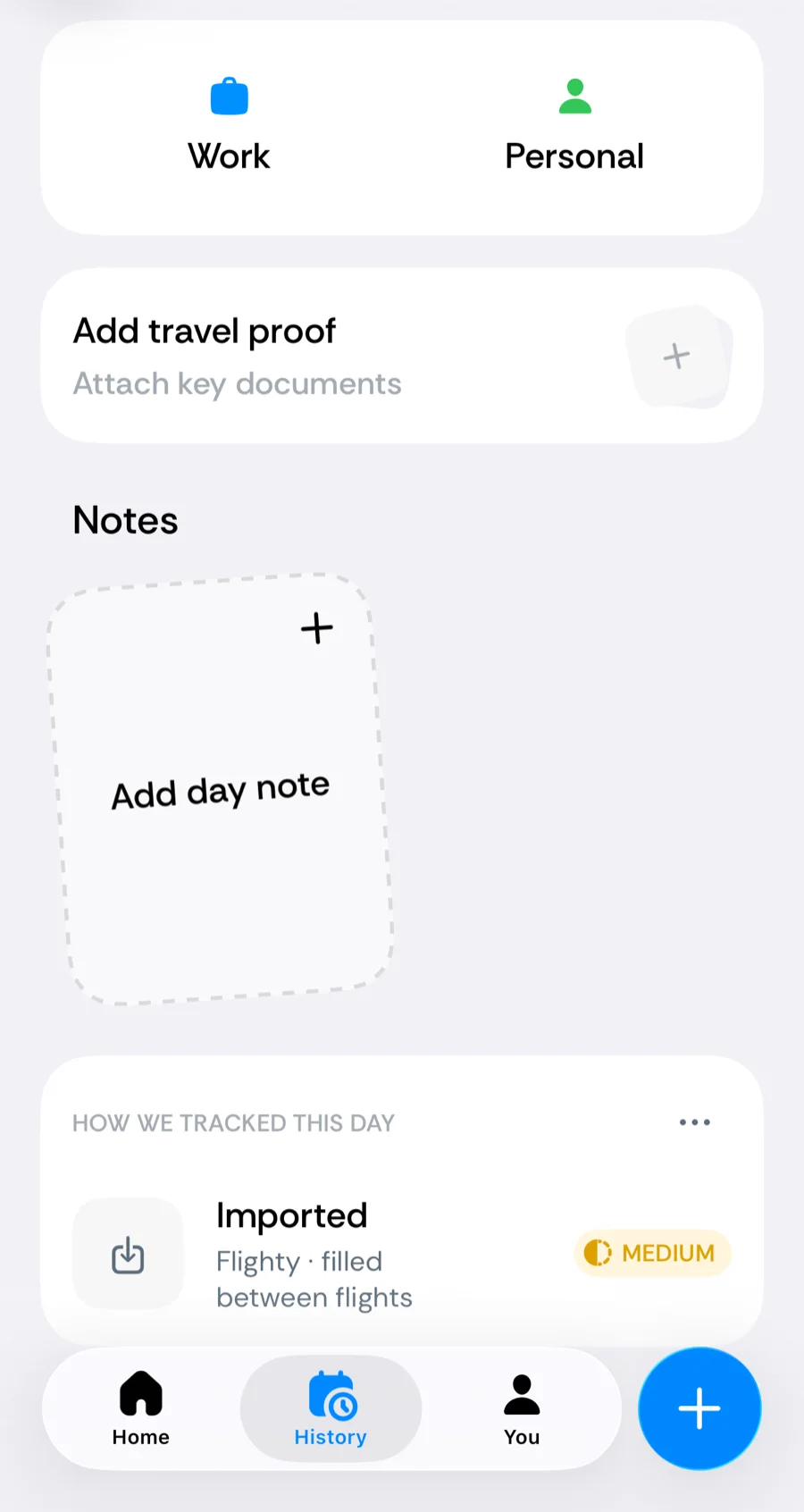
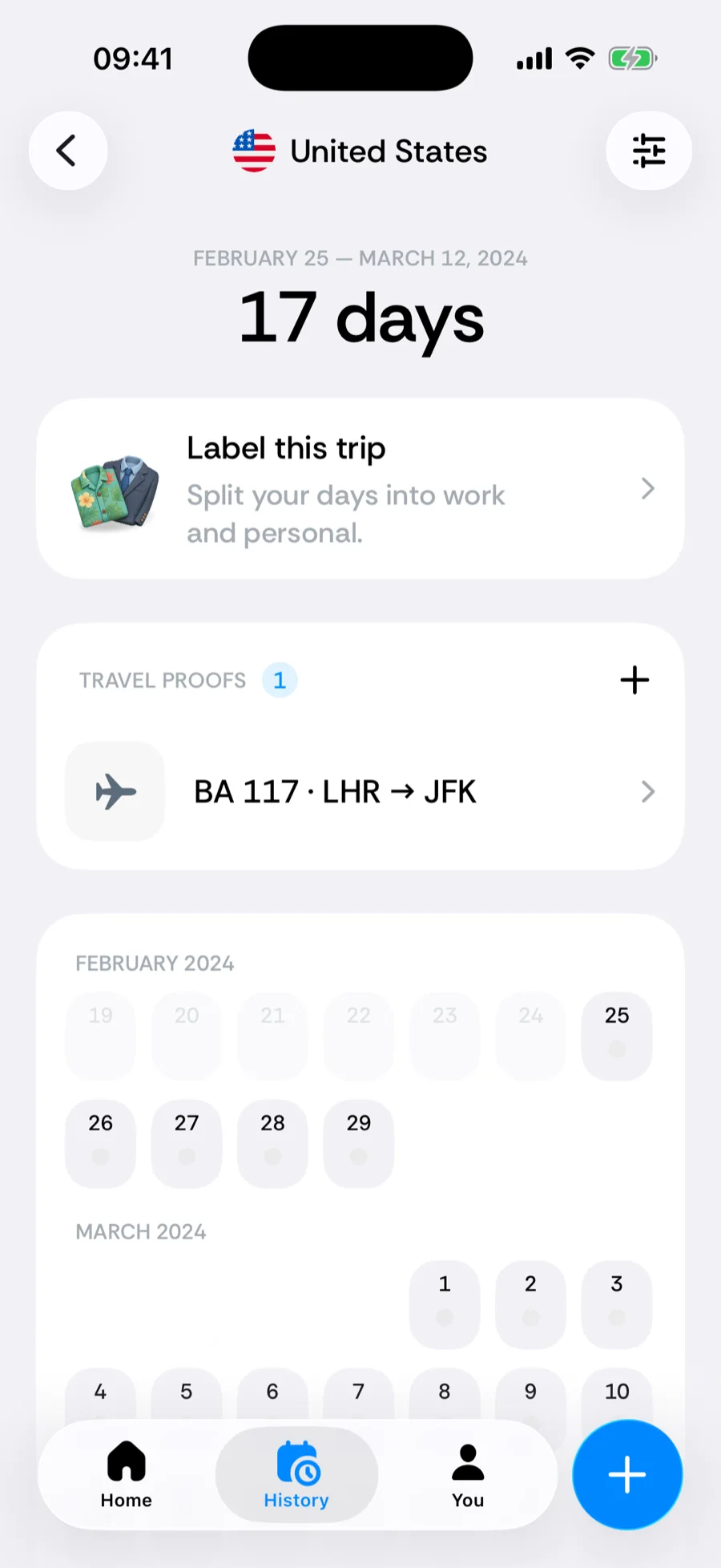
Les vols venant de Flighty ou d'un calendrier sont aussi attachés aux voyages créés comme preuves de voyage — une par vol, titrée avec le numéro de vol et l'itinéraire, avec la ligne de détail Importé depuis Flighty (fichier.csv). Réimporter le même fichier ne les duplique pas.
Limites et dépannage
- Ce fichier est trop volumineux — la limite est de 200 Mo. Exportez une période plus courte depuis l'application source.
- Ce type de fichier n'est pas pris en charge — Bounded lit le JSON, le CSV et le .ics. Les archives ZIP doivent d'abord être décompressées ; choisissez le fichier qu'elles contiennent.
- Aucun voyage trouvé dans ce fichier depuis Flighty — l'export doit contenir des vols effectués entre des aéroports connus de Bounded. Les vols annulés et ceux dont les codes d'aéroport sont inconnus sont ignorés.
- Aucun voyage trouvé dans ce fichier depuis un CSV — Bounded a besoin de lignes contenant à la fois une date lisible et un nom de pays reconnu (ou des colonnes from/to). Vérifiez la ligne d'en-tête et le format des dates.
- Aucun voyage trouvé depuis un calendrier — le .ics ne contenait aucun événement de type vol. Essayez plutôt l'export de votre application de suivi de vols.
- Il n'y a pas d'annulation en un geste. Un import est appliqué comme des données ordinaires de la chronologie ; pour revenir en arrière, modifiez ou supprimez les voyages créés. Vos saisies manuelles priment définitivement sur tout ce qui est importé.
Articles associés
Vous ne trouvez pas ce que vous cherchez ? Nous répondons à chaque message.
Contacter l'assistance
Comment les jours importés fusionnent avec votre historique
Chaque jour dans Bounded a une source, et les sources ont une priorité fixe : Manuel > GPS > Importé > Photo > Planifié. Cet ordre décide de ce qui se passe quand un séjour importé chevauche quelque chose déjà présent sur votre chronologie :