


Comment combler les trous de votre historique
Un trou est un jour que Bounded n'a pas pu situer dans un pays — typiquement une période sans photos géolocalisées, avant l'activation du suivi. Les trous font paraître les décomptes de jours plus bas que la réalité, ils valent donc la peine d'être comblés. Il existe quatre méthodes, de la plus chirurgicale à la plus globale.
1. Combler depuis le calendrier
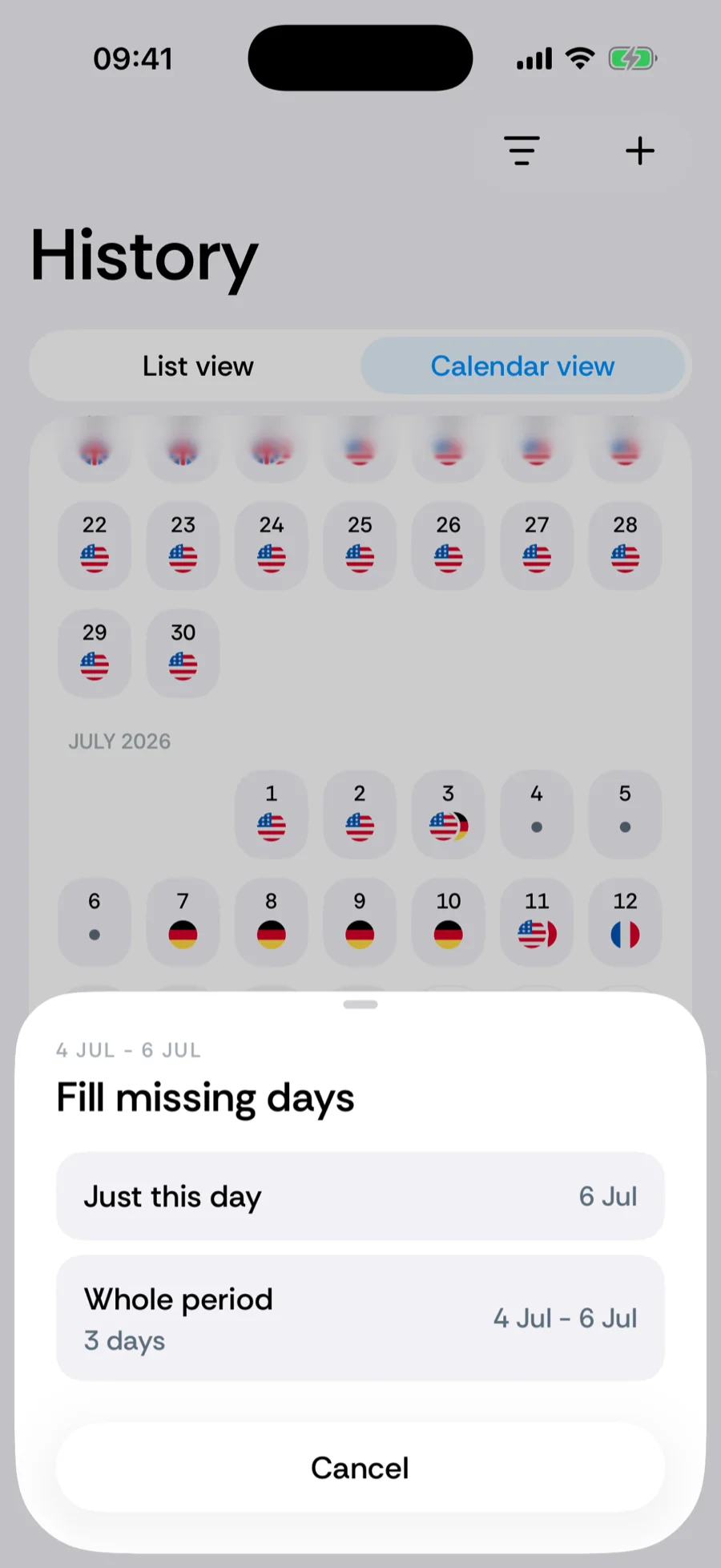
- 1Ouvrez Historique et passez en vue Calendrier — les jours vides s'affichent comme de simples points sans drapeau.
- 2Touchez un jour vide. Bounded regarde les pays de part et d'autre du trou et propose de combler juste ce jour ou toute la période.
- 3Choisissez le pays d'avant le trou, celui d'après, Trajet entre les pays (une transition de l'un à l'autre), ou tout Autre pays — y compris les Eaux internationales pour les jours passés en mer, qui ne comptent pour aucun pays.
2. Resynchroniser depuis les photos avec comblement des trous
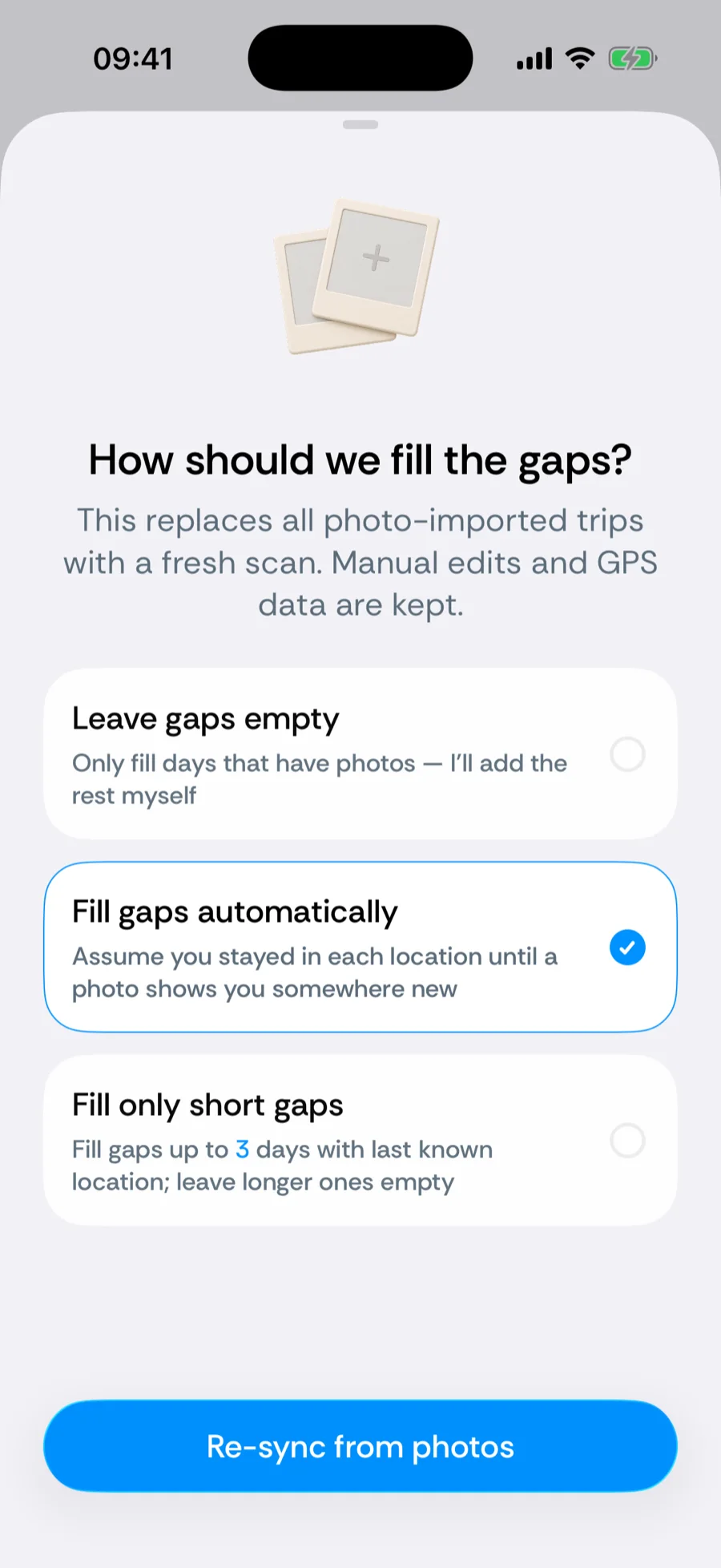
Pour de nombreux trous à la fois, relancez le scan photo avec une politique de trous : Vous → Vos données → Resynchroniser depuis les photos, puis choisissez comment traiter les espaces entre les preuves photo :
- Combler les trous automatiquement — supposer que vous êtes resté là où la dernière photo vous a placé, jusqu'à ce qu'une photo vous montre ailleurs. Le bon choix pour la plupart des gens.
- Ne combler que les trous courts — couvrir les trous de quelques jours au plus ; laisser les plus longs pour une revue manuelle.
- Laisser les trous vides — strictement fondé sur les preuves ; n'enregistrer que les jours avec photos.
3. Importer un fichier de voyage
Pour une longue période qui se trouve ailleurs — Google Timeline, une liste de vols Flighty, un calendrier TripIt ou tout autre .ics, ou n'importe quel tableur avec des dates et des pays — Vous → Vos données → Importer des données de voyage (Premium) l'apporte d'un coup. Vous passez chaque séjour en revue avant enregistrement, et l'import n'écrase jamais les jours GPS ni les saisies manuelles : c'est l'alternative globale au comblement des trous un par un. Voir importer des données de voyage.
4. Ajouter des voyages manuellement
Quand vous savez exactement où vous étiez, ajoutez le voyage à la main — les saisies manuelles l'emportent toujours sur les données automatiques, ce qui corrige donc aussi les jours mal comblés, pas seulement les jours vides.
Articles associés
Vous ne trouvez pas ce que vous cherchez ? Nous répondons à chaque message.
Contacter l'assistance