


Comment signaler un voyage erroné (et le corriger en deux touches)
La détection automatique est bonne, pas parfaite : une ville frontalière est attribuée au pays voisin, une escale devient un voyage, un séjour se termine un jour trop tard. La feuille Signaler ce voyage est le moyen le plus rapide d'y remédier. Elle corrige vos données sur place, en deux touches, puis vous demande — séparément, et seulement si vous le souhaitez — si vous voulez nous envoyer les données de détection de ces jours, pour que la même erreur devienne plus rare pour tout le monde.
Où la trouver
- Signaler ce voyage — ouvrez un voyage, touchez le bouton d'actions dans le coin supérieur et choisissez-la dans le menu qui s'ouvre (à côté de Modifier le voyage, Étiqueter le voyage et Supprimer le voyage).
- Signaler le voyage — sur l'écran de détail d'un pays, balayez un voyage vers la gauche.
- Quelque chose vous semble faux ? — le lien sous la vérification des voyages pendant l'onboarding, juste après l'analyse de vos photos.
Ouverte depuis un voyage, la feuille présélectionne ce voyage (Signalement : France, 3 – 10 mars). Ouverte depuis l'onboarding, elle vous demande de choisir le voyage quand une correction en a besoin.
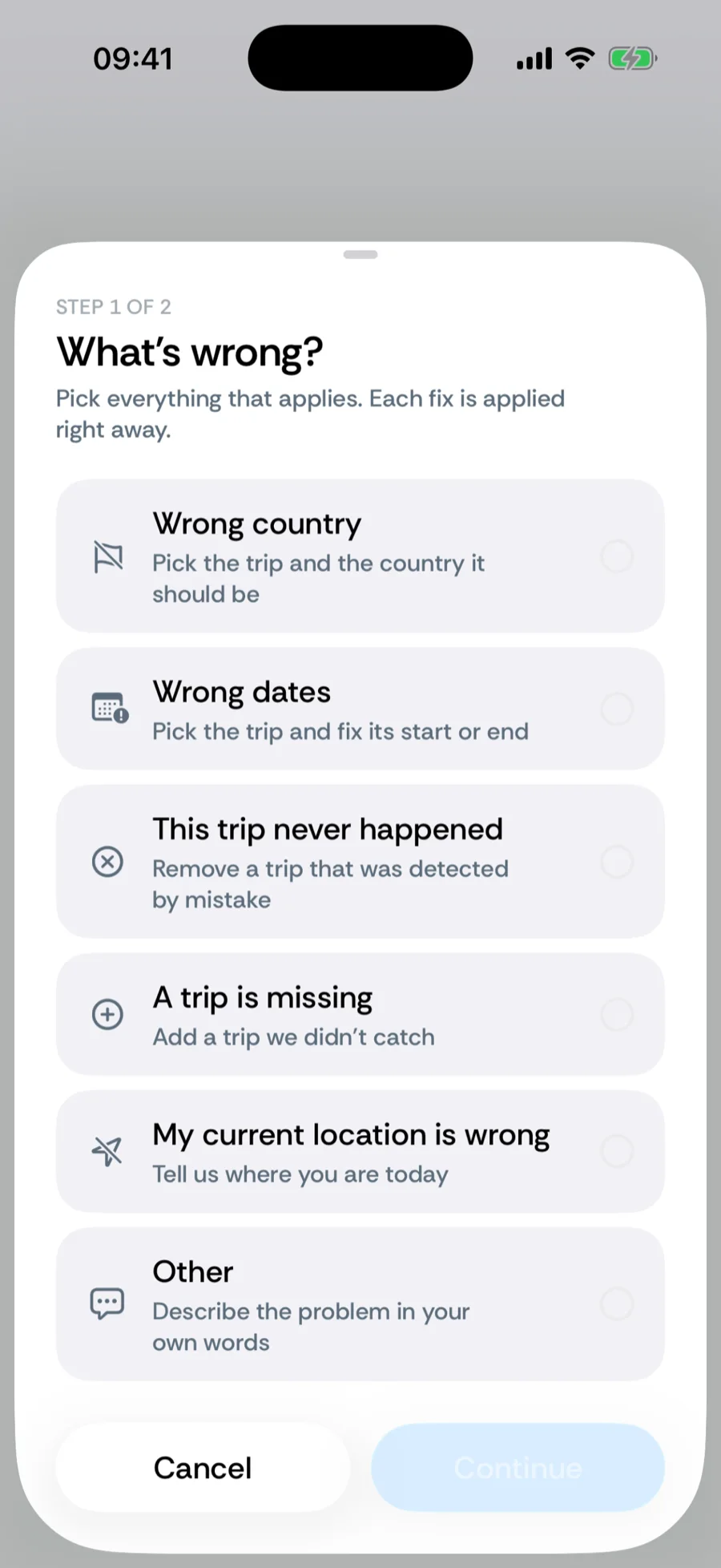
Étape 1 — Qu'est-ce qui ne va pas ?
La première étape est une liste à cocher. Cochez tout ce qui s'applique ; chaque élément lance l'éditeur correspondant et applique la correction immédiatement, si bien que la feuille est utile même si vous n'envoyez jamais rien :
- Mauvais pays — choisissez le voyage et le pays qu'il devrait être. Les Eaux internationales sont disponibles ici pour les jours en mer.
- Mauvaises dates — choisissez le voyage et corrigez son début ou sa fin dans l'éditeur de voyage.
- Ce voyage n'a jamais eu lieu — supprimez un voyage détecté par erreur (avec une confirmation d'abord).
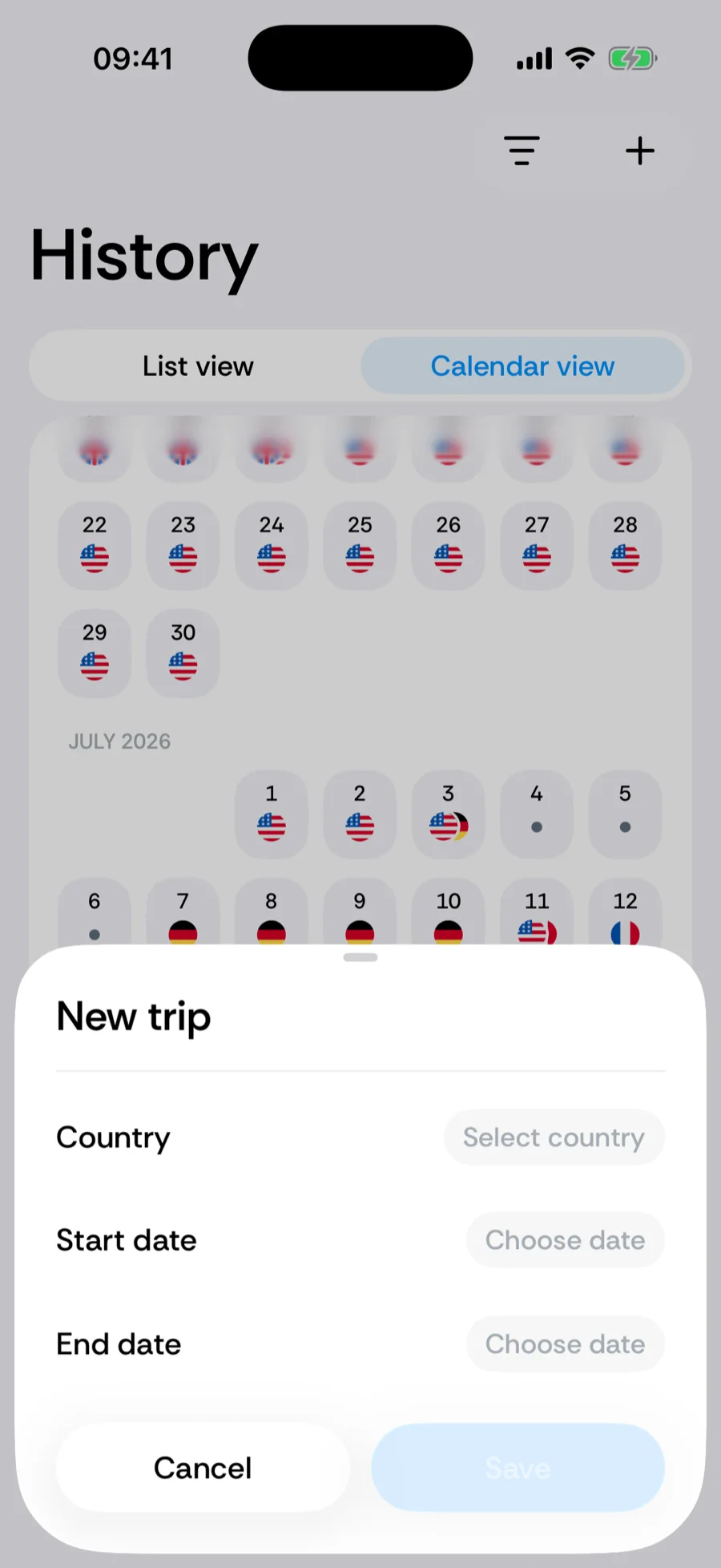
- Un voyage manque — ajoutez un voyage que Bounded n'a pas repéré, dans l'éditeur Nouveau voyage.
- Ma position actuelle est fausse — indiquez à Bounded dans quel pays vous êtes aujourd'hui.
- Autre — décrivez le problème avec vos propres mots (jusqu'à 1 000 caractères). Cet élément ne change rien par lui-même ; il accompagne seulement le rapport.
Chaque correction appliquée apparaît sous Vos corrections en bas de la feuille, avec un bouton Annuler : une erreur se défait en une touche. Les corrections faites ici sont enregistrées comme des modifications manuelles, qui l'emportent toujours sur les données photo et GPS. Quand vous avez terminé, touchez Continuer.
Étape 2 — Nous envoyer un rapport ?
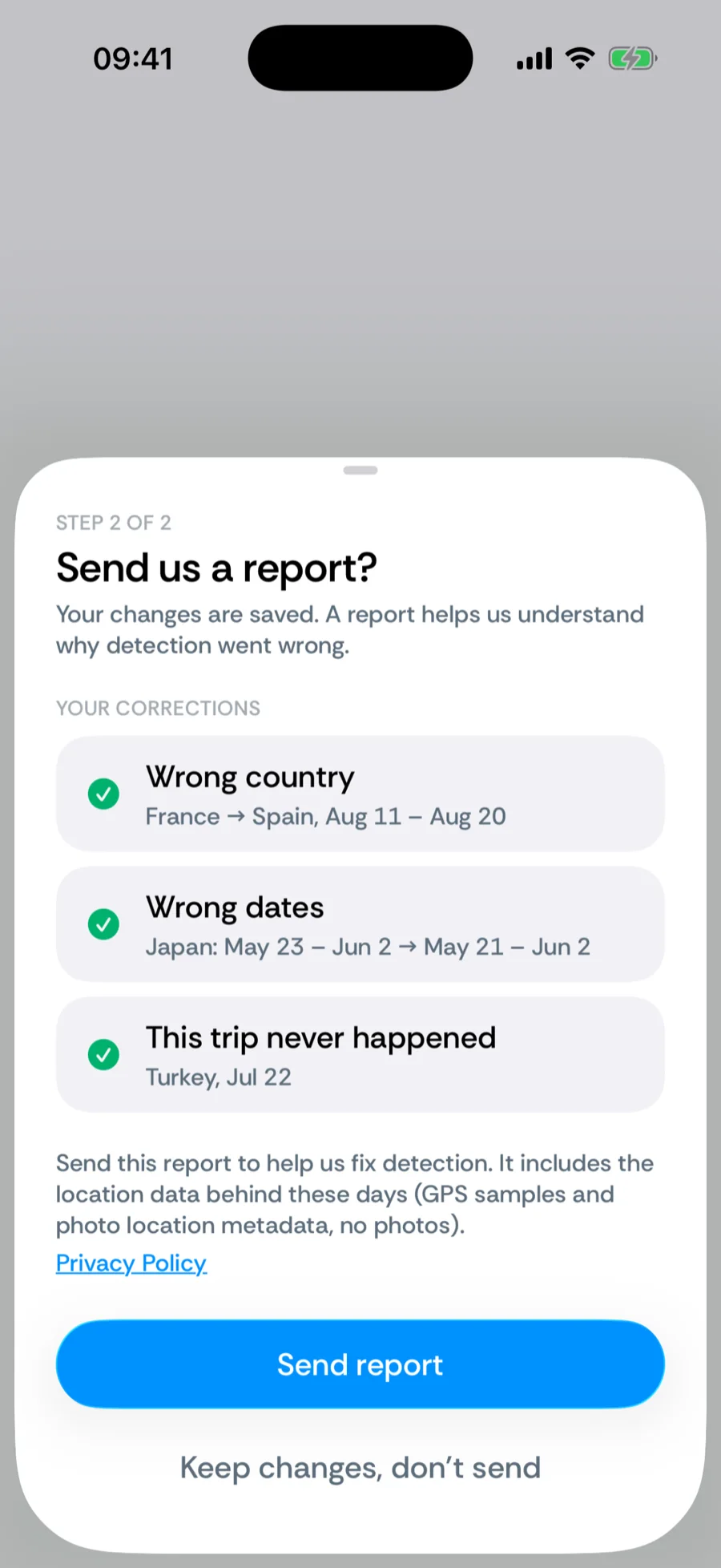
Vos modifications sont déjà enregistrées quand vous atteignez l'étape 2. La seule question est désormais de partager ou non les diagnostics :
- Envoyer le rapport — téléverse le rapport. Vous voyez Rapport envoyé et la feuille se ferme d'elle-même. Si l'envoi échoue (pas de connexion, par exemple), vos modifications restent enregistrées et vous pouvez Réessayer ou passer.
- Garder les modifications, ne pas envoyer — ferme la feuille. Vos corrections restent ; rien ne quitte votre téléphone.
Ce qu'un rapport contient — et ce qu'il ne contient pas
Un rapport envoyé contient exactement trois choses :
- Vos corrections — l'avant et l'après de chaque correction (pays, dates), plus votre texte si vous avez choisi Autre.
- Les diagnostics de détection des jours concernés — les échantillons GPS et les métadonnées de localisation des photos que Bounded a utilisés pour placer ces jours, pour les jours du voyage plus 3 jours de chaque côté, limités à l'année la plus récente. Aucune photo n'est incluse — seulement leur position, leur horodatage et leur nom de fichier.
- Un identifiant d'installation aléatoire — le même identifiant anonyme que l'app utilise pour les statistiques d'usage. Bounded n'a pas de comptes ; aucun nom ni e-mail n'y est donc attaché.
Non inclus : vos photos, notes de voyage, preuves de voyage, documents, compteurs, ou quoi que ce soit sur les jours hors de la plage signalée. Les rapports sont stockés dans Google Cloud Storage (Firebase), dans un espace en écriture seule que l'app ne peut jamais relire, et sont supprimés après 180 jours. Voir comment Bounded traite vos données.
Corriger un voyage sans la feuille
Tout ce que fait la liste à cocher existe aussi en simple modification — la feuille n'est qu'un regroupement de ces éditeurs avec un rapport facultatif à la fin :
- 1Ouvrez le voyage depuis l'Historique (ou depuis l'écran de détail du pays) et touchez Modifier le voyage pour changer son pays ou ses dates.
- 2Balayez un voyage vers la gauche dans l'écran de détail du pays pour Supprimer le voyage s'il n'a jamais eu lieu.
- 3Ajoutez un voyage manqué avec le bouton + et comblez les lacunes depuis le calendrier — voir ajouter et modifier des voyages.
Pour la cause fréquente d'un mauvais pays — un relevé GPS près d'une frontière ou une photo mal géolocalisée — et la façon d'éviter qu'elle se reproduise, lisez corriger un mauvais pays dans votre chronologie.
Articles associés
Vous ne trouvez pas ce que vous cherchez ? Nous répondons à chaque message.
Contacter l'assistance