


Comment effacer ou supprimer vos données
Comme Bounded conserve tout sur votre appareil, la suppression des données est immédiate et définitive — pas de copie serveur de votre chronologie, pas de délai de conservation, rien à demander (les seules choses que nous détenions jamais sont les rapports de correction, demandes de compteur et réponses sur le motif de résiliation que vous avez choisi d'envoyer, et ils expirent après 180 jours). Vous → Réglages → Données (les Réglages s'ouvrent depuis l'engrenage de l'onglet Vous) propose deux niveaux.
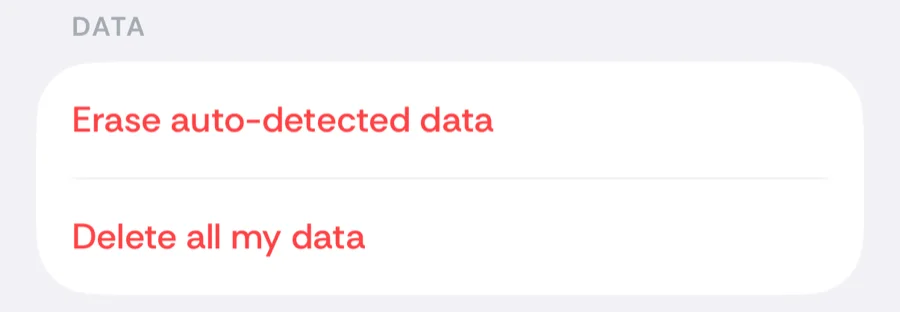
Effacer les données détectées automatiquement
Supprime chaque jour issu de l'analyse des photos ou du suivi GPS. Les voyages que vous avez ajoutés manuellement restent. Utilisez cette option quand l'enregistrement automatique a déraillé quelque part et que vous préférez re-détecter plutôt que démêler — un nouveau Resynchroniser depuis les photos reconstruit ensuite la chronologie photo de zéro.
Supprimer toutes mes données
L'effacement complet : chaque voyage, chaque jour enregistré, chaque compteur et chaque réglage est définitivement supprimé de l'appareil, et l'app revient à la configuration initiale comme si elle venait d'être installée. Rien de votre historique de voyage n'y survit.
- Votre abonnement n'est pas perdu — il est lié à votre identifiant Apple, et Restaurer les achats le récupère après la nouvelle configuration.
- Vous voulez d'abord garder une copie ? Exportez votre historique en PDF ou CSV avant de supprimer.
Supprimer l'app
Supprimer Bounded de votre iPhone supprime ses données locales avec elle (une sauvegarde iPhone peut en conserver une copie jusqu'à sa rotation). Il n'y a aucun compte à fermer ni données côté serveur à pourchasser — voir ce qui quitte votre appareil pour la courte liste de télémétrie tierce.
Articles associés
Vous ne trouvez pas ce que vous cherchez ? Nous répondons à chaque message.
Contacter l'assistance