


Bounded auf ein neues iPhone übertragen
Bounded hat kein Konto und keine Cloud-Kopie Ihrer Reisedaten — alles liegt auf dem Telefon in Ihrer Hand. Das ist der Sinn seines Datenschutzmodells, bedeutet aber, dass ein Gerätewechsel zwei Minuten Aufmerksamkeit verdient.
Der sichere Weg: aus einem iPhone-Backup wiederherstellen
- 1Richten Sie das neue iPhone ein, indem Sie es aus einem Backup des alten wiederherstellen — per iCloud-Backup oder kabelgebundener Übertragung. Die App-Daten kommen mit, sodass Bounded mit Ihrem vollständigen Verlauf, Ihren Zählern und Ihren Einstellungen ankommt.
- 2Öffnen Sie Bounded und prüfen Sie den Tab „Verlauf“ — Ihre Chronologie sollte genau so aussehen, wie Sie sie verlassen haben.
- 3Erteilen Sie die Berechtigungen erneut, wenn Sie gefragt werden: Standortzugriff Immer für das GPS-Tracking und Fotozugriff für künftige Neusynchronisierungen.
Doppelt gesichert: vor dem Wechsel exportieren
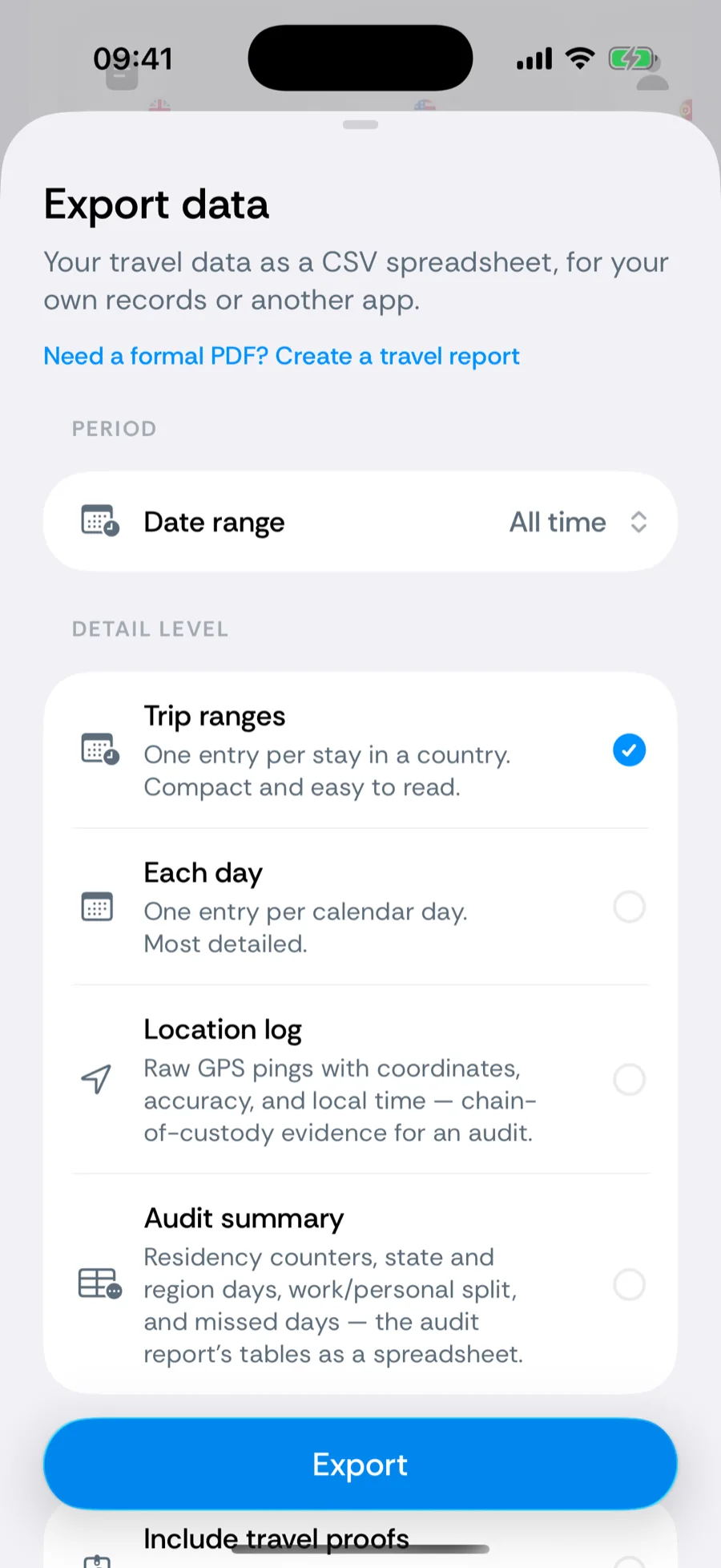
Welchen Weg Sie auch wählen: exportieren Sie Ihren Verlauf (CSV mit der Detailstufe Jeder Tag ist am vollständigsten), bevor Sie das alte Telefon zurücksetzen oder eintauschen. Im schlimmsten Fall holen Sie die Realität zurück: Der Foto-Scan rekonstruiert den größten Teil der Chronologie auf dem neuen Telefon, da Ihre Fotomediathek über iCloud synchronisiert wird — nur per GPS erkannte und manuelle Tage müssten Sie anhand des exportierten Nachweises von Hand nachtragen.
Ihr Abo
Abos folgen Ihrer Apple-ID, nicht dem Gerät. Wenn Bounded Ihr Abo auf dem neuen Telefon nicht erkennt, öffnen Sie die Paywall und tippen auf Einkäufe wiederherstellen.
Nach dem Wechsel
- Prüfen Sie, ob GPS und Fotos eingeschaltet sind: Ich → Einstellungen → Länder erkennen über.
- Fügen Sie Widgets erneut hinzu — Layouts des Home-Bildschirms werden mit Backups übertragen, aber bei einer Einrichtung als neues Gerät müssen sie neu hinzugefügt werden.
Verwandte Artikel
Sie finden nicht, wonach Sie suchen? Wir beantworten jede Nachricht.
Support kontaktieren