


So löschen Sie Ihre Daten
Da Bounded alles auf Ihrem Gerät behält, ist das Löschen sofort wirksam und endgültig — es gibt keine Serverkopie Ihrer Chronik, keine Aufbewahrungsfrist, nichts zu beantragen (das Einzige, was wir je aufbewahren, sind die Korrekturberichte, Zähleranfragen und Antworten zum Kündigungsgrund, die Sie selbst gesendet haben — und die verfallen nach 180 Tagen). Sie → Einstellungen → Daten (die Einstellungen öffnen sich über das Zahnrad im Tab Sie) bietet zwei Stufen.
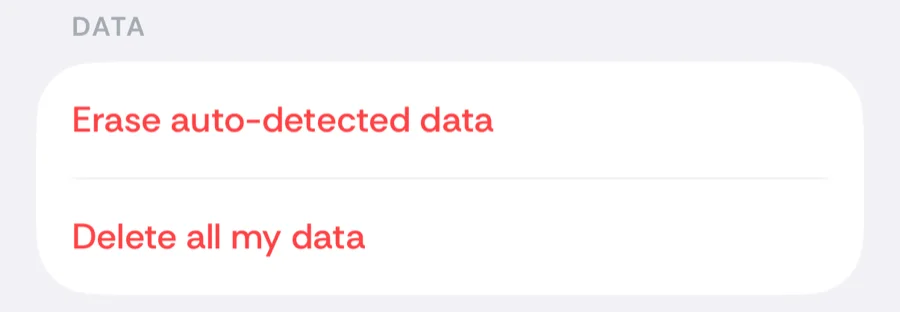
Automatisch erkannte Daten löschen
Entfernt jeden Tag, der aus dem Fotoscan oder dem GPS-Tracking stammt. Reisen, die Sie manuell hinzugefügt haben, bleiben erhalten. Nutzen Sie das, wenn die automatische Aufzeichnung irgendwo aus dem Ruder gelaufen ist und Sie lieber neu erkennen lassen als zu entwirren — ein anschließendes Erneut mit Fotos abgleichen baut die Foto-Zeitleiste von Grund auf neu auf.
Alle meine Daten löschen
Der vollständige Rundumschlag: Jede Reise, jeder erfasste Tag, jeder Zähler und jede Einstellung wird dauerhaft vom Gerät entfernt, und die App startet wieder mit dem Onboarding, als wäre sie frisch installiert. Nichts von Ihrem Reiseverlauf übersteht das.
- Ihr Abonnement geht nicht verloren — es hängt an Ihrer Apple-ID, und Käufe wiederherstellen holt es nach dem erneuten Einrichten zurück.
- Sie möchten vorher eine Kopie behalten? Exportieren Sie Ihren Verlauf als PDF oder CSV, bevor Sie löschen.
Die App löschen
Wenn Sie Bounded von Ihrem iPhone entfernen, verschwinden die lokalen Daten mit — ein iPhone-Backup kann allerdings eine Kopie behalten, bis es überschrieben wird. Es gibt kein Konto zu schließen und keine Daten auf einem Server, denen Sie hinterherlaufen müssten — siehe was Ihr Gerät verlässt für die kurze Liste der Telemetrie von Drittanbietern.
Verwandte Artikel
Sie finden nicht, wonach Sie suchen? Wir beantworten jede Nachricht.
Support kontaktieren