


Das Tracking hat eine Reise verpasst? So beheben Sie das
Bounded-TeamAktualisiert am 13. Oktober 2026
Eine Reise, die in Ihrer Chronologie fehlt, lässt sich fast immer auf eine von wenigen Ursachen zurückführen. Arbeiten Sie sie der Reihe nach durch — und denken Sie daran: Der Eintrag ist immer reparierbar.
Warum eine Reise verloren geht
- Die Standortberechtigung wurde herabgestuft. Die häufigste Ursache: iOS fragt in gewissen Abständen erneut nach dem Standortzugriff im Hintergrund, und ein einziger Tipp auf „Auf ‚Beim Verwenden‘ ändern“ beendet die Grenzerkennung stillschweigend. Bounded weist mit einer Mitteilung darauf hin, Hintergrund-Tracking ist aus — wenn Sie sie gesehen haben, ist das die Ursache. Prüfen Sie, ob in den iOS-Einstellungen → Apps → Bounded → Standort die Option Immer gewählt ist — Einzelheiten unter Standortberechtigungen.
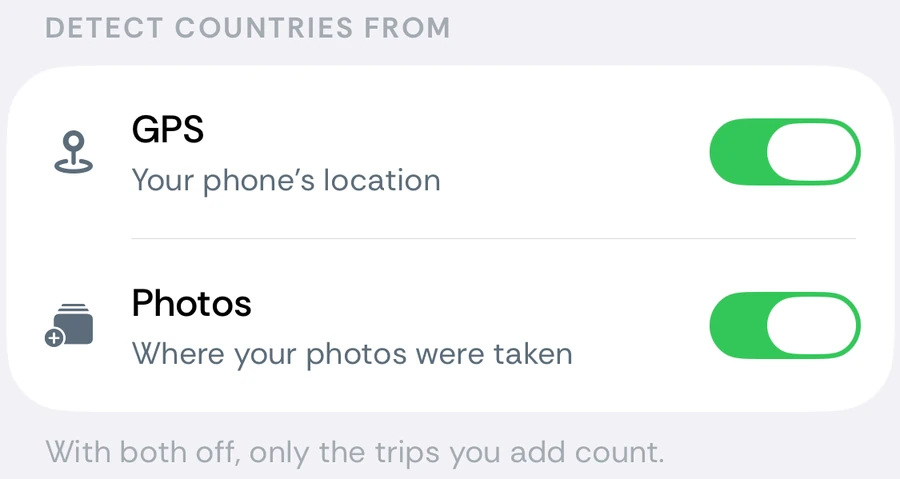
- GPS oder Fotos ist ausgeschaltet. Prüfen Sie die Schalter unter Ich → Einstellungen → Länder erkennen über. Tage, an denen GPS aus war, bleiben leer, statt mit dem zuletzt erkannten Land aufgefüllt zu werden.
- Das Telefon hatte kein Signal. Flugmodus während der ganzen Reise, ausgeschaltetes Telefon oder sehr wenig Bewegung nach der Ankunft — das System hat nie ein Standortereignis erzeugt, mit dem es Bounded hätte wecken können.
- Die Reise liegt vor Bounded — das automatische Tracking beginnt, wenn Sie es aktivieren; frühere Reisen kommen aus Fotos, einer importierten Datei oder aus manuellen Eingaben.
- Sie waren auf See. Keine verpasste Reise: Tage mehr als 25 km von jeder Küste entfernt werden als Internationale Gewässer (Schiffssymbol) erfasst statt als Land. Erscheint eine Segeltörn oder Kreuzfahrt so, stimmt die Aufzeichnung — sie zählt als Zeit außerhalb jedes Landes.
Den Eintrag reparieren
- 1Auf der Reise Fotos gemacht? Führen Sie Ich → Ihre Daten → Aus Fotos neu synchronisieren aus — der Scan rekonstruiert die verpassten Tage meist allein aus den GPS-Angaben.
- 2Ein ganzer Zeitraum fehlt? Liegt er in Google Timeline, Flighty, TripIt oder einer Tabelle, importieren Sie die Datei (Ich → Ihre Daten → Reisedaten importieren, Premium) — Sie prüfen jeden Aufenthalt vor dem Speichern, und der Import überschreibt nie GPS-Tage oder manuelle Änderungen.
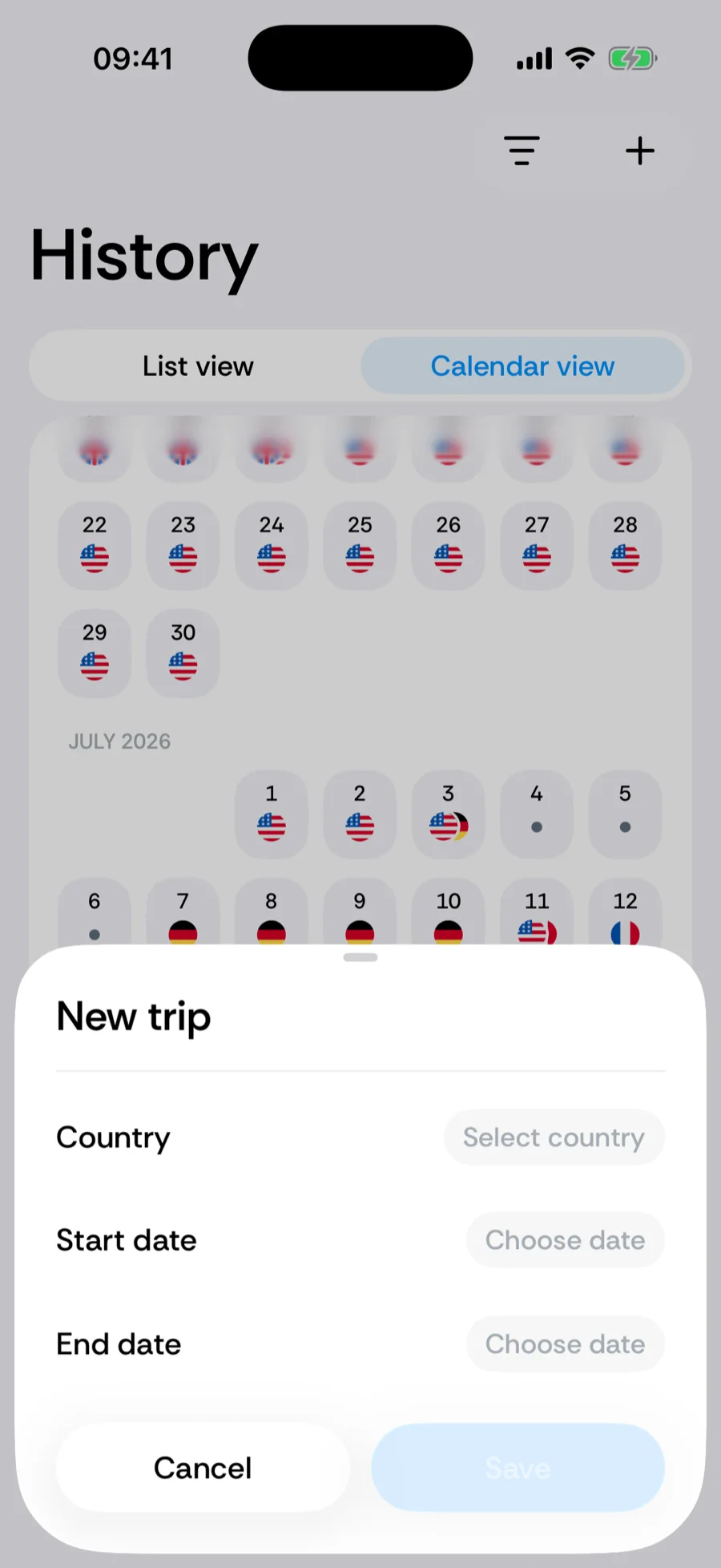
- 3Weder Fotos noch Datei? Fügen Sie die Reise manuell hinzu — manuelle Einträge überschreiben alles andere, womit sich auch im falschen Land erfasste Tage korrigieren lassen.
- 4Vereinzelte leere Tage? Nutzen Sie im Kalender das Antippen zum Füllen, um kleine Lücken direkt zu schließen.
War dieser Artikel hilfreich?
Verwandte Artikel
Sie finden nicht, wonach Sie suchen? Wir beantworten jede Nachricht.
Support kontaktieren